




 DOCUMENT STUDIO
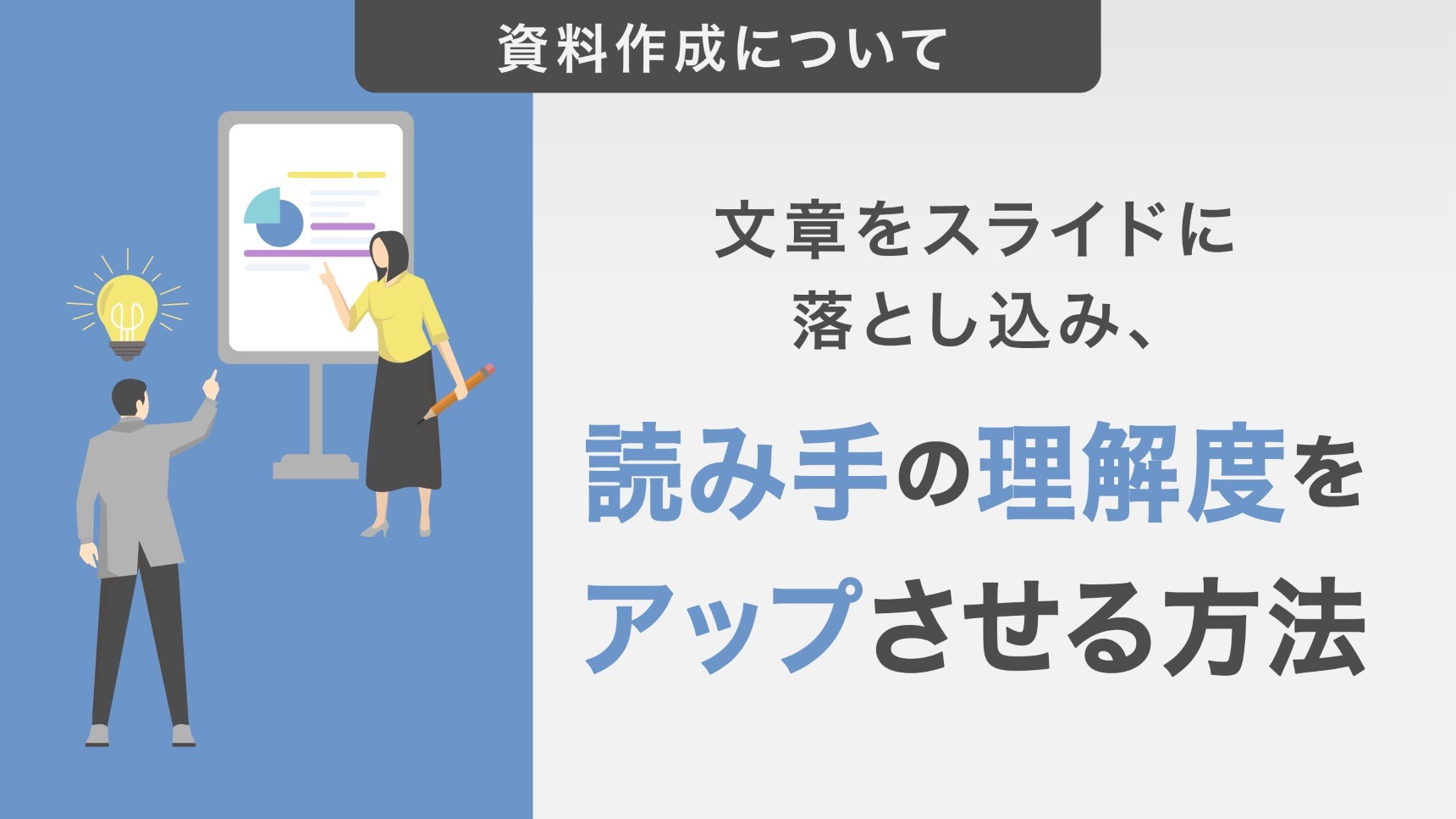
文章をスライドに落とし込み、読み手の理解度をアップさせる方法を5ステップで解説
Share:


資料を作成する前にきっちりと構成をまとめていても、実際のスライドの中がテキストだらけになってしまうと、読み手の目には伝わりづらく難解なスライドと映ってしまいます。
そこで今回はタイトルやリード文などのスライド内の文章を整え、読み手に理解を促すためのスライドづくりを5ステップで解説します。
\ テクニックの実践に限界を感じたら /
デザインの微調整から、企画構成を含めたフルリニューアルまで。
資料作成のプロ集団にお任せください。
当メディアの記事でも解説しているとおり、資料作成の基本は「ターゲット設定」と「構成案(骨子)の作成」から始まります。
しかし、いざ構成が決まり、白紙のスライドに向かった途端、「どうやって文章にすればいいのか?」「どこから書き始めればいいのか?」と手が止まってしまう方も少なくありません。
頭の中にあるイメージや構成案を具体的な「スライド上のメッセージ」として言語化し、視覚的に配置していく作業にはコツが必要です。
この記事では、構成が決まった後の肉付け作業で迷わないよう、文章をスライドに効率よく落とし込むための5つのステップを解説します。
目次
・ステップ1:全ての情報を一度「文章化」して書き出す・ステップ2:スライド内容を一目で伝える「タイトル」を策定する・ステップ3:リード文でスライドの「結論」を言い切る・ステップ4:文章を分解し、スライド上の文字量を最適化する・ステップ5:枠組みと整列を活用し「図解イメージ」へ変換する・資料作成の文章術(ライティング)に関するよくある質問・まとめ:情報の構造化と文章の最適化が「伝わるスライド」を作る
ステップ1:全ての情報を一度「文章化」して書き出す
デザインや配置を考える前に、まずは各スライドに掲載すべき情報をすべて「文字」として書き出しましょう。
この段階で綺麗な文章にする必要はありません。箇条書きや、既存の資料からのコピー&ペーストでも構いません。
スライドが文字で埋め尽くされてしまっても大丈夫です。
まずは「見た目」を気にせず、「伝えるべき内容(素材)」をすべてスライド上に吐き出す作業に集中してください。
ステップ2:スライド内容を一目で伝える「タイトル」を策定する
ステップ1でテキストをすべて書き出した後、スライドのタイトルを再度見直していきましょう。
タイトルはスライドの一番上部に配置される要素で、「看板」といえます。
以下の3つの鉄則を守ることで、読み手の理解スピードが格段に上がります。
①文字数は「13文字」前後を目指す
人が一瞬で認識できる文字数は、平均で13~15文字程度だと言われています。
Yahoo!ニュースのトピックスも、記事の内容を瞬時に伝えるために「最大15.5文字」という厳格なルールで運用されています。
スライドのタイトルもこれに倣い、パッと見て意味が入ってくる長さ(13文字前後)に収めましょう
主張したいことや詳細はタイトルではなく、冒頭のリード文などで述べていきます。
②「主張」ではなく「テーマ」を書く
タイトルには「個人の意見・主張」を入れず、「事実・テーマ」のみを記載します。
「売上が伸びた」「価値が向上した」といった具体的な成果(主張)は、タイトルではなく、スライド上部の「キーメッセージ(リード文)」に書くのがセオリーです。
読む人によってスライドの内容に齟齬が生じないよう、出来るだけ公平な文言を使う必要があります。
【NG】避けるべきタイトルの例
・より良い環境でステークホルダーの価値を向上させる
・売上高・営業利益が前年同四半期よりも増加
【OK】良いタイトルの例
・経営理念
・売上高・営業利益の四半期推移
上記のような避けるべきタイトルは、本来スライドのリード文やキーメッセージで伝えるべき内容です。
タイトルではスライドの内容を適切な言葉で端的に示すようにしましょう。
③「体言止め」で言い切る
「~しました」「~について」といった冗長な語尾を削り、「体言止め(名詞)」で終わります。
最小限のキーワードを組み合わせて短く表記することで、読み手が瞬時に理解しやすくなります。
【NG】避けるべきタイトルの例
・取引先件数を規模別に集計しました
【OK】良いタイトルの例
・規模別の取引先件数
ステップ3:リード文でスライドの「結論」を言い切る
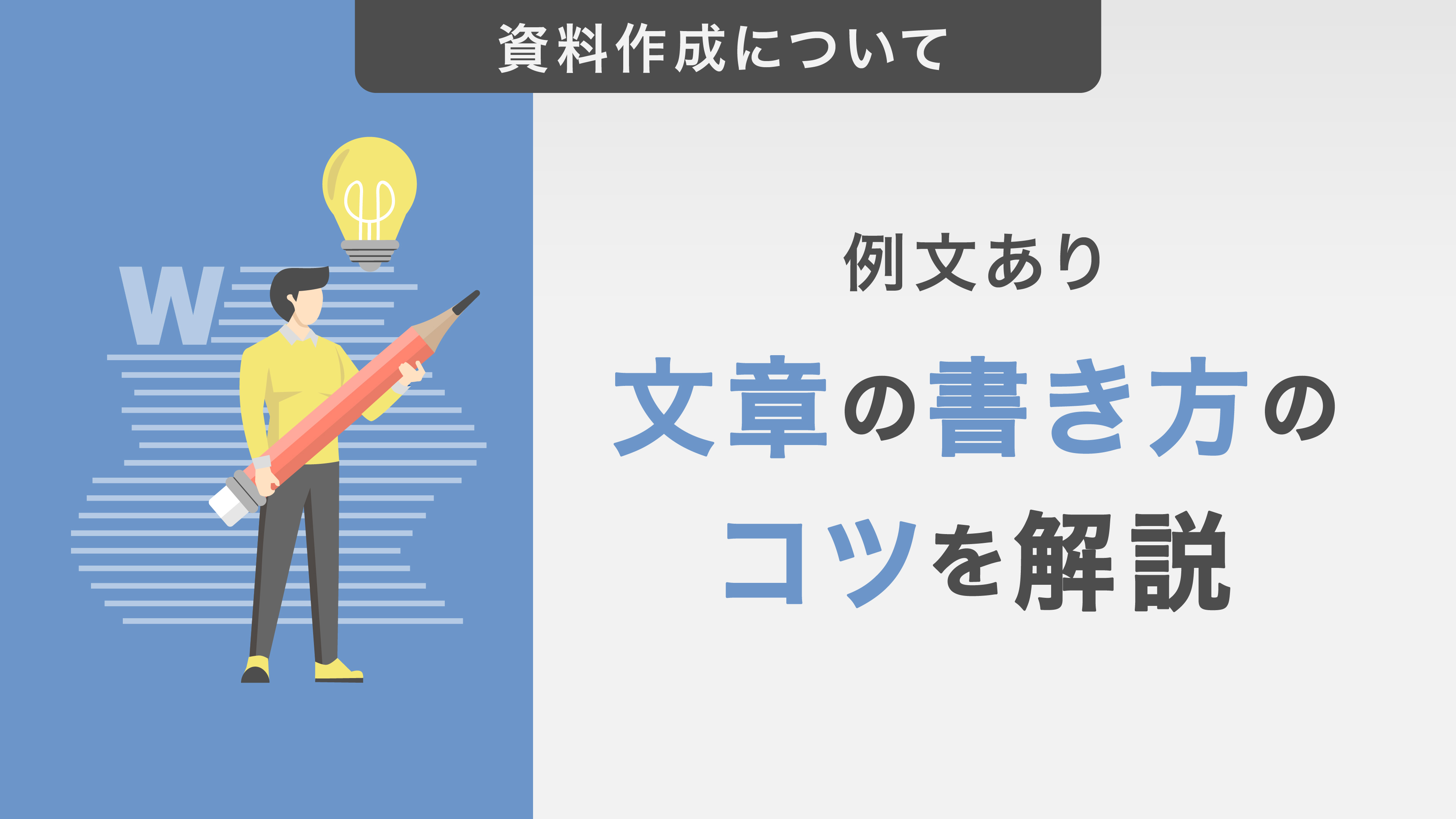
タイトルの直下にある「リード文」は、そのスライドで最も重要なエリアです。
タイトルが「テーマ(お題)」であるのに対し、リード文はその「答え(結論)」でなければなりません。
読み手がグラフや図解を詳しく見なくても、「リード文だけ読めば主張が全て伝わる状態」を目指し、以下の3つのルールを徹底しましょう。
- ①主張を明確に記載する
- ②2行以内でまとめる
- ③文章で表現する
①主張を明確に記載する
タイトルとは異なり、リード文ではスライドの主張(結論)を明確に伝えるようにします。
時間をかけて読ませる・理解させるような表現も避けるようにします。
「結果は以下の通りです」「グラフを参照してください」といった言葉は、リード文としての役割を果たしていません。これは「読み解く作業」を相手に丸投げしているのと同じです。
スライド内のデータを根拠に、「何が言えるのか」という具体的な結論を文章化してください。
②2行以内でまとめる
長すぎる文章は読まれません。リード文は最大でも2行に収めます。
スライドの幅や文字のサイズにもよりますが、80~100文字程度を目安にしましょう。
文章が冗長になりすぎると読み手の集中が削がれ、伝えたい内容が正確に伝わらない可能性も出てきてしまいます。
2行以内に下記の内容が含まれているかをチェックしましょう。
- 「主旨」や「主張」が含まれているか
- 一文一義になっているか
- 主語と述語の関係がはっきりしているか
- 重複する表現は無いか
- 専門用語・表記揺れの表現を使っていないか
③文章で表現する
タイトルは名詞(体言止め)で終わらせますが、リード文は「~だ」「~である」といった主語と述語が揃った完全な文章にします。
体言止めで終わる文章の場合、主語と述語の関係がうまく伝わらず、読み手によって受ける印象や認識が異なってしまう可能性があるためです。
2~3のステップでは、主にタイトルとリード文について解説いたしました。
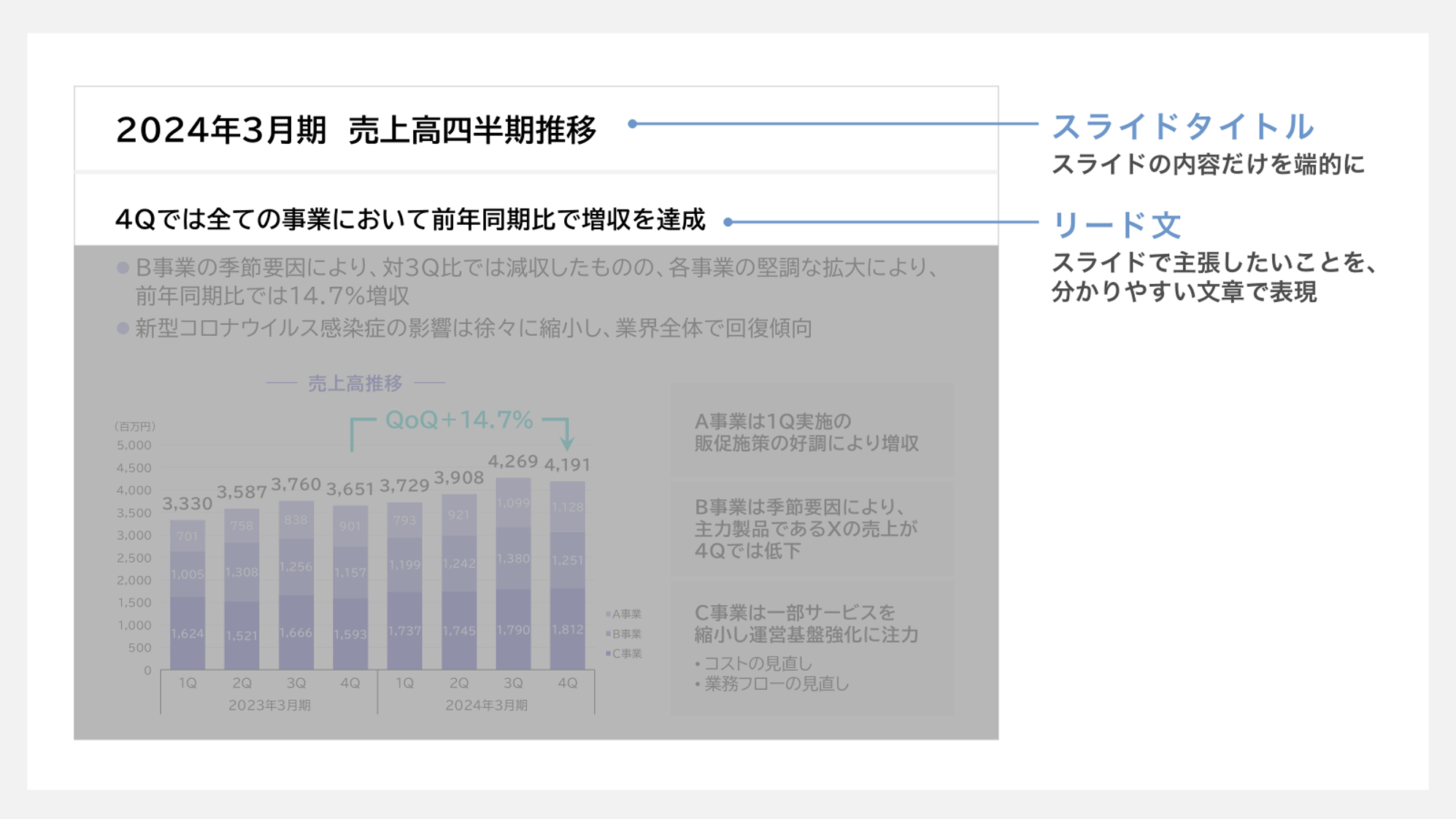
実際のスライドに反映した例は以下の用になっています。
ステップ4:文章を分解し、スライド上の文字量を最適化する
ステップ1で書き出した文章を調整し、スライドの中に当てはまるレイアウトを作成していきます。
まず、文章をスリムにしていきましょう。
これまで述べてきたように、パワーポイント資料の文章は読み手に負担やストレスを与えないよう、簡潔に表現する必要があります。
論文のテキストやプレゼンのスピーチ内容をそのまま貼り付けただけでは、あまり意味がありません。
内容を要素ごとに分解し、それぞれ文章を短くしていきます。
最初は下記のように少しずつ分解し、読みやすく整えてみましょう。
- 並列の要素は箇条書きにする
「Aであり、Bでもあり、さらにCという特徴があります」といった長い文章は、「・A ・B ・C」と箇条書きに変換します。 - 時系列(背景・経過・結論)を一文ずつに分ける
「背景・経過・結果」が混ざった文章は、一文ずつに切り離します。
レイアウト時に矢印(→)などを使って、流れを視覚化しやすくなります。 - 修飾表現を省く(主語と述語だけにする)
「非常に画期的な~」などの形容詞や、「~していただくことができます」といった丁寧すぎる語尾をカットします。主語と述語、そして重要なキーワードだけを残す勇気を持ちましょう。
一度文章をバラバラに分解してみると、それぞれの情報が持つ意味や重要度(レベル感)が明確になり、レイアウトの正解が見えてきます。
最後のステップでは、それらの情報を「同じ枠に入れる」「対比させる」「フローで示す」といったように、スライドの中で図解化していきましょう。
ステップ5:枠組みと整列を活用し「図解イメージ」へ変換する
ステップ4でテキストの要素分解ができたら、最後はスライド上への配置(レイアウト)へ変換します。
「図解」と聞くと、高度なデザインセンスや複雑な図形操作が必要だと思われがちですが、その必要はありません。
要素を枠で囲んだり、文字の色や大きさに差をつけて整列させたりと、基本的なレイアウトルールを守るだけでも見栄えの整ったスライドが完成します。
まず、以下の3つのルールを守ってみましょう。
- 囲む(グルーピング)
関連する情報同士を四角い図形(枠)で囲んだり、近くに配置したりして「ひとかたまり」に見せます。これにより、読み手は情報の構造を瞬時に理解できます。 - 揃える(整列)
テキストや図形の「左端」「上端」「中心」をピクセル単位で徹底的に揃えます。見栄えの良さの9割は、この「整列」で決まります。 - 差をつける(コントラスト)
重要なメッセージは大きく太く、補足情報は小さく薄く。文字のサイズや色に明確なメリハリをつけることで、情報の優先順位(視線誘導)を作ります。
特別なアイコンやイラストを使わなくても、この基本ルールさえ守れば、情報は自然と整理され、美しく伝わりやすい「図解スライド」が完成します。
一つ例を見てみましょう。
下記のようなスライドの場合、箇条書きで売上高の背景を解説しています。
箇条書きの部分がA~C事業全体にかかる内容となっている為、解説の順からもリード文の直下に置かれています。
グラフの右側にはA・B・C事業それぞれの簡単な解説をグレーの枠の中に入れて配置しています。
A~C事業は並列のため同じグレーの背景を設定(グルーピング)。より詳細な部分はフォントのサイズや太さを変えて追記します(コントラスト)。
「グラフの高さにA~C事業の解説の上下を揃える(整列)」といった、細かな部分を調整すると見やすいレイアウトになります。
【関連記事】
資料作成の文章術(ライティング)に関するよくある質問
Q: プレゼン資料において、読み手の負担を減らすための文章表現の鉄則は何ですか?
A: 「一読して理解できる簡潔さ」が鉄則です。具体的には、一文を短く切る「一文一義」を徹底し、無駄な修飾語や冗長な表現を削ります。また、資料は「読むもの」ではなく「見るもの」であると捉え、文章をそのまま記載するのではなく、ポイントを絞った「箇条書き」に変換することで、読み手の認知負荷を最小限に抑えることが重要です。
Q: 専門用語やカタカナ語が多い資料を、誰にでも伝わりやすくするためのコツはありますか?
A: 「中学生でも理解できる言葉」を基準に、表現を平易なものへ置き換えることが推奨されます。専門用語を多用すると、理解できない読み手が疎外感を感じ、説得力が低下するリスクがあるためです。どうしても専門用語が必要な場合は、初出時に注釈を添えるか、一般的な言葉での言い換えを併記することで、情報のアクセシビリティを高めます。
Q: 視覚的にメッセージを強調するための「語尾」や「フォントの使い分け」のポイントは何ですか?
A: メッセージを際立たせるには、語尾を「〜です・ます」で止めず、体言止め(名詞止め)を活用してリズムを作ることが有効です。視覚面では、重要なキーワードを太字にしたり、フォントサイズに強弱をつけたりすることで、文章を読み込まなくても要点が目に飛び込んでくるように設計します。これにより、視線の流れに沿ったスムーズな情報伝達が可能になります。
まとめ:情報の構造化と文章の最適化が「伝わるスライド」を作る
いかがでしたでしょうか。スライド作成における「文章の配置」と「構造化」のイメージは掴めましたか?
今回ご紹介した5つのステップは、一見すると工数が多く、遠回りのように感じるかもしれません。
ですが、スライド作成で最も時間を浪費するのは、PC上で「悩みながら動かす時間」です。
事前に文章を整えることは、スライドを最短で作成するための重要なステップとなります。
まずはパワーポイントを開かず、「手書き(アナログ)」で情報の整理から始めてみてください。
PCの操作に気を取られず、資料作成の本質である構成の作成に集中できるはずです。
慣れてくれば、「ここは箇条書き」「ここは図解」といった判断が瞬時にできるようになります。
「伝わるスライド」は、センスではなく「情報の整理」から生まれます。
ぜひこの記事のステップを参考に、読み手の心を動かす、納得感のあるスライド作成に挑戦してみてください。