

 DOCUMENT STUDIO
【図解】優秀フォント「メイリオ」の使い方を徹底攻略!
Share:


パワーポイントでのプレゼンテーションに最適な「メイリオ」と「MeiryoUI」フォントの使い方を解説する記事です。視認性と可読性に優れたこれらのフォントの特徴や、使い分けのポイントを詳しく紹介しています。さらに、フォントの配置がずれてしまう問題に対する対処法や、効率的な設定方法についても分かりやすく解説します。
お急ぎの方は確実な成果をお求めの方へ。
資料作成の専門家集団が、構成からデザインまで「完全オーダーメイド」で代行します。
目次
・パワポにおけるメイリオの基本特性とMeiryo UIとの違い・資料のプロが教える「メイリオ」運用の2つのルール・【トラブル解決】図形内でメイリオが上にずれる原因と解消法・よくある質問・まとめ:メイリオを正しく設定して見やすいスライドを作成しよう
パワポにおけるメイリオの基本特性とMeiryo UIとの違い
パワーポイントで広く使われるメジャーなフォント「メイリオ」「Meiryo UI」は視認性・可読性に優れていると言われています。
今回はフォントの中でも代表的なこの二つのフォントの使い方を見ていきましょう。
「メイリオ」とは?
「メイリオ」(Meiryo)は、硬すぎず、ポップすぎないバランスの取れたフォントで、あらゆる場面での視認性と可読性が非常に高いのが特徴です。このため、プレゼンテーションでよく利用されます。
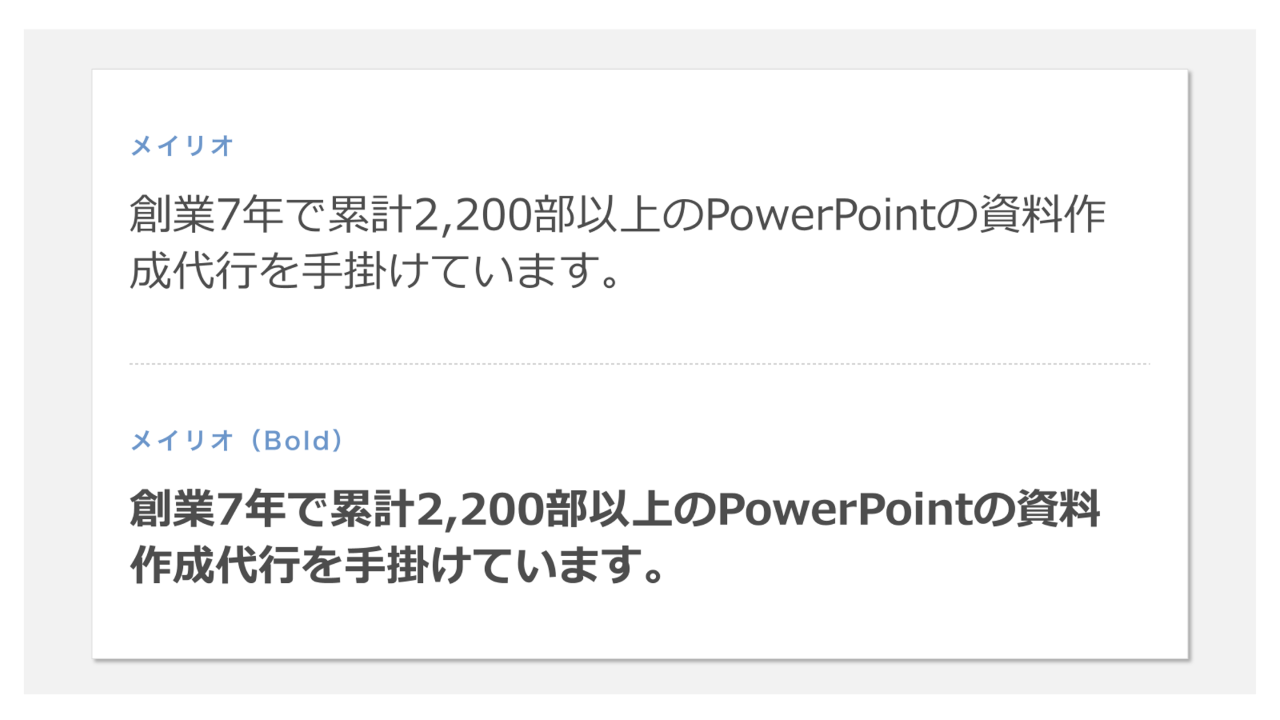
メイリオは、太字に変更しても文字がしっかりと強調され、読みやすさを損なわない点が大きな魅力です。
日本語と英語が混在する資料でも、違和感なく統一感を持たせることができ、ビジネスシーンでの利用にも適しています。また、WindowsとMac間でパワーポイントデータをやり取りする際にも、文字化けが起きにくいという利点があります。
「メイリオ」はWindowsのパワーポイントに標準搭載されており、特別なインストールは必要ありません。遠くからでも視認しやすい点もこのフォントを使う大きなメリットです。
「Meiryo UI」との違いは?
「MeiryoUI」は、「メイリオ」を基にして開発されたフォントですが、「メイリオ」よりも文字間が狭く設定されています。そのため、限られたスペースの中でより多くの文字を詰め込みたい場合に非常に便利です。
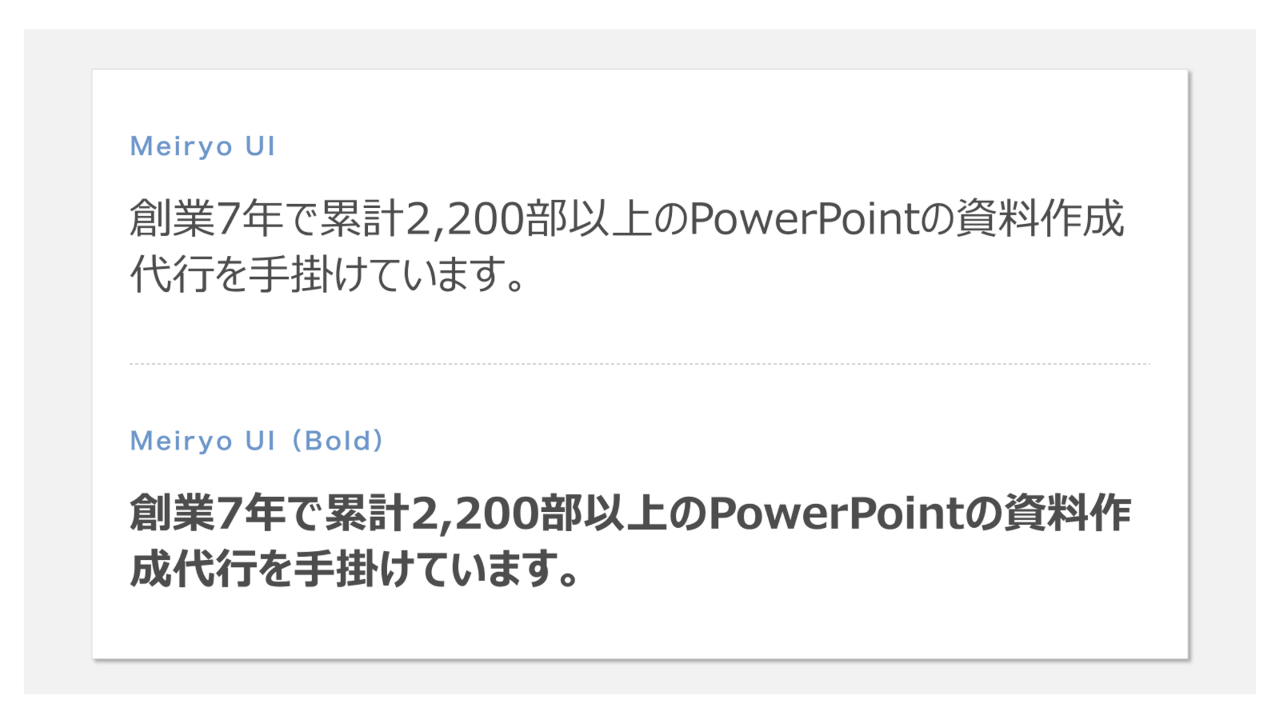
ただし、文字間が狭いという特性上、文章全体が窮屈な印象を与えることもあります。
そのため、プレゼンテーション資料やドキュメントの本文では、「メイリオ」の方が一般的に推奨されます。
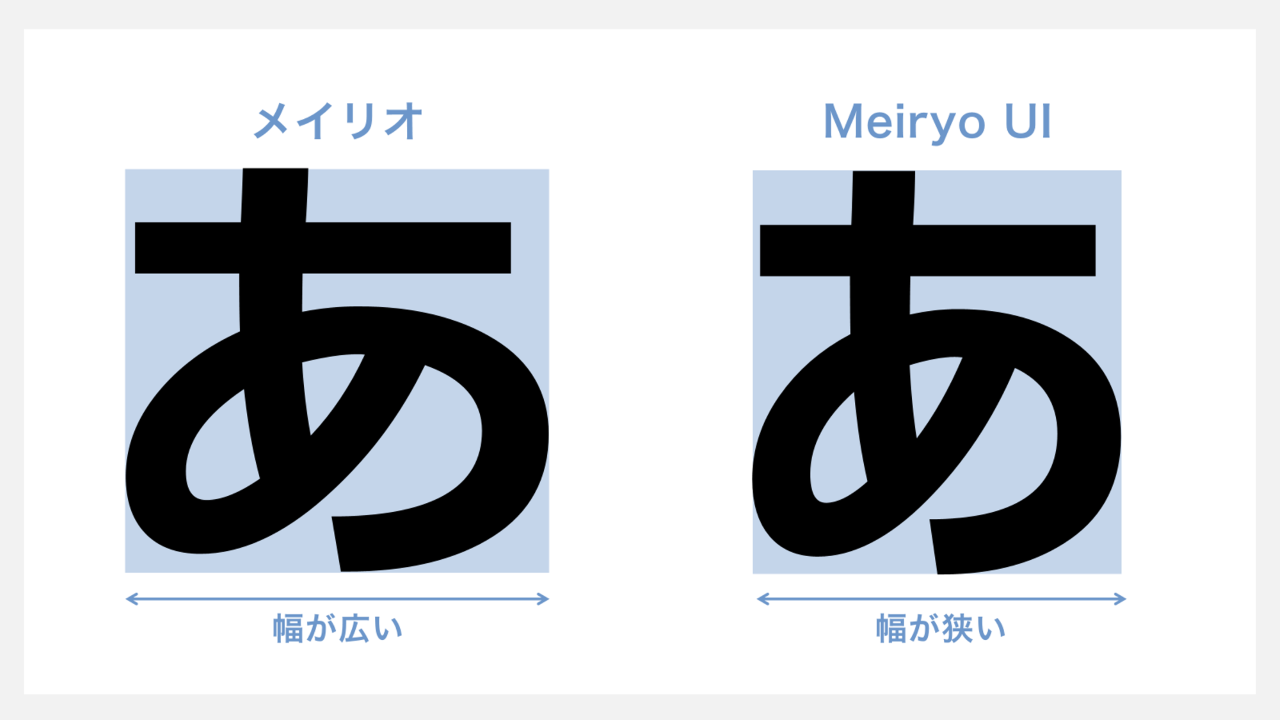
「MeiryoUI」は、Windowsのシステムフォントとして標準搭載されており、特別なインストールを必要としません。行間や文字間が狭く設計されているため、スペース効率の面では優れていますが、使用する際には窮屈さを感じさせないように注意して使いましょう。
資料のプロが教える「メイリオ」運用の2つのルール
2つのフォントを使用する上で、気をつけたいポイントや便利な機能を2つ紹介していきます。
1.フォントは原則一種類
読み手の読みやすさを考慮し、一つの資料で使うフォントは原則として一種類に統一するべきです。
同じスライド内でもフォントが統一されていないパワーポイント資料を見かけることがありますが、これは仕事の品質に対する印象を悪くします。
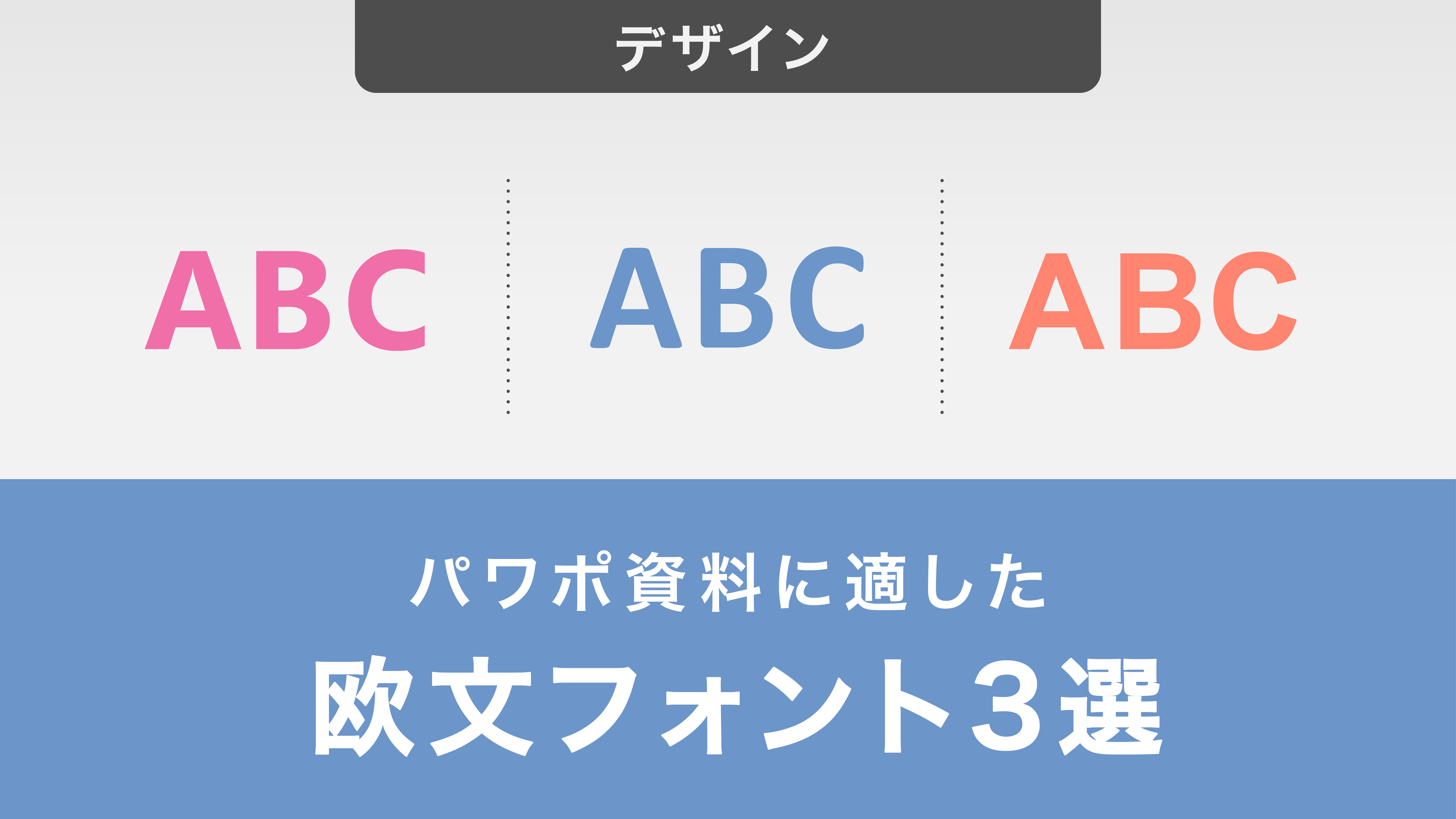
ただし、英数字や記号に関しては例外があります。英数字や記号をより読みやすくするために、日本語用とは異なるフォントを選ぶことも有効です。
またできるだけ多くのパワーポイント資料でフォントの種類を統一し、組織内で統一化を図ることが理想的です。
過去に作成されたパワーポイント資料の一部をコピー&ペーストすることは頻繁にありますが、その際にフォントを変換する手間を省くことで、結果的に大きな効率化に繋がります。
2.既定のフォントとして設定しておく
使用するフォントが決まったら、毎回設定する手間を省くために、スライドマスター機能で既定のフォントとして設定しましょう。
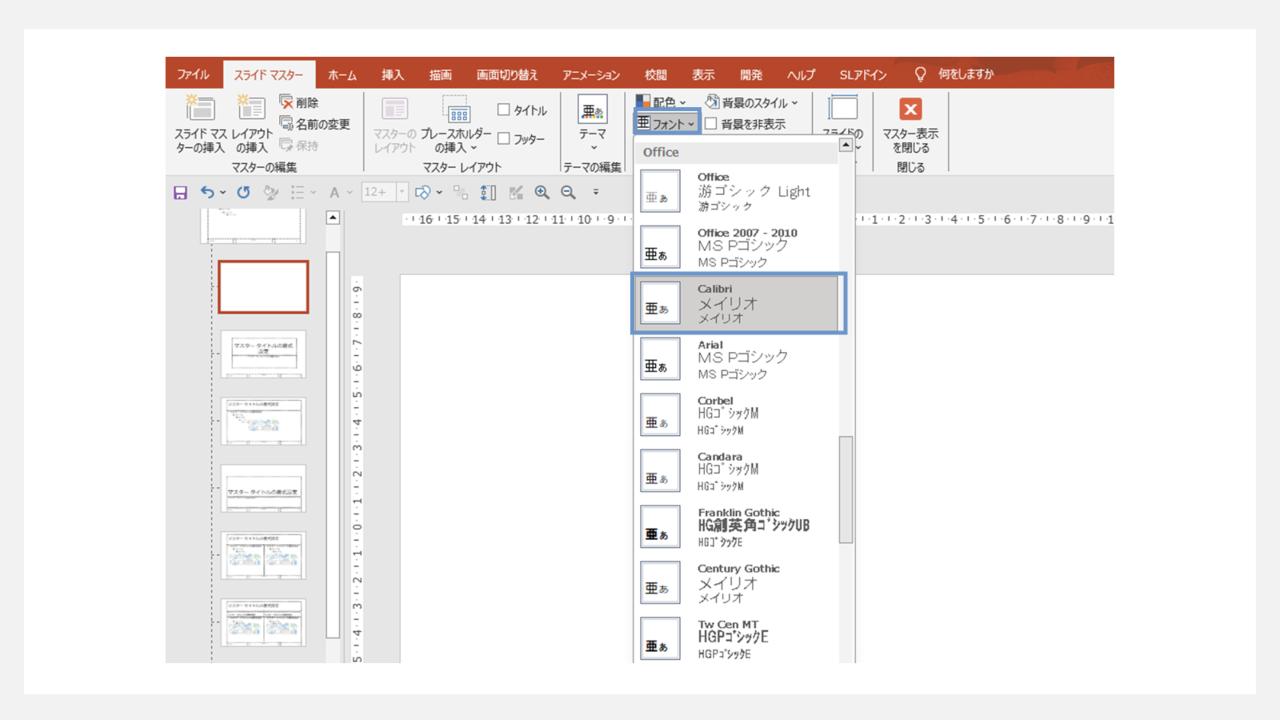
スライドマスターを開き、各マスターで「フォント」→「メイリオ」を選択すると、デフォルトのフォントが「MSPゴシック」から「メイリオ」に変更されます。
「メイリオ」は英数字にも適しているため、英数字用のフォントも「メイリオ」として設定することをおすすめします。
自社での実践が難しいと感じる方へ
メイリオはとても便利で使いやすいフォントの一つですが、資料デザインに落とし込むのは難しいなと感じられたかもしれません。
細部までこだわった資料作成には、膨大な時間と専門スキルが必要です。
バーチャルプランナーなら、企画構成からデザインまで完全オーダーメイド。あなたの理想のスライドデザインを形にします。
【トラブル解決】図形内でメイリオが上にずれる原因と解消法
プレゼン資料で「メイリオ」を使う際、その視認性と可読性の高さから外せない選択肢となりますが、このフォントは図形の中に配置すると上にずれて表示されることがあります。この現象は一見すると厄介ですが、適切な対処法を知ることで問題を解決できます。
ここでは、メイリオが上にずれてしまう原因と、その対処法を紹介します。
「メイリオ」「MeiryoUI」フォントが上にずれてしまう原因
1メイリオの垂直方向の余白(アセント・ディセント)の影響
「メイリオ」が上にずれて表示されるのは、そのフォントデザインに起因します。
メイリオは、視覚的には中央揃えになるように設計されていますが、実際には文字の配置がわずかに上にずれることがあります。これは、メイリオが和文フォントの縦方向を95%に圧縮し、下部にスペースを設ける設計になっているためです。
このため、文字が見た目には上下中央に揃っているように見えても、実際には上寄りに表示されます。
2.パワーポイントの「行間設定」が文字位置に与える影響
もう一つの要因は「行間」の設定です。行間が狭いと、文字が上にずれることがあり、逆に広いと文字が下に寄ることがあります。パワーポイントでは、行間が行の上方にスペースを取る仕組みになっています。
例えば、行間を1.0から1.5倍に広げると、図形内のテキストが下方に寄る現象が見られます。このため、メイリオ以外のフォントでも同様のズレが発生することがあります。
図形内でのズレを解消する2つの設定手順
対処法1. 自然な行間を設定する
まずは、テキストが自然に読みやすくなるように行間を設定してみましょう。
メイリオは上に寄る特性があり、行間の設定を調整することでこのズレをある程度修正することができます。
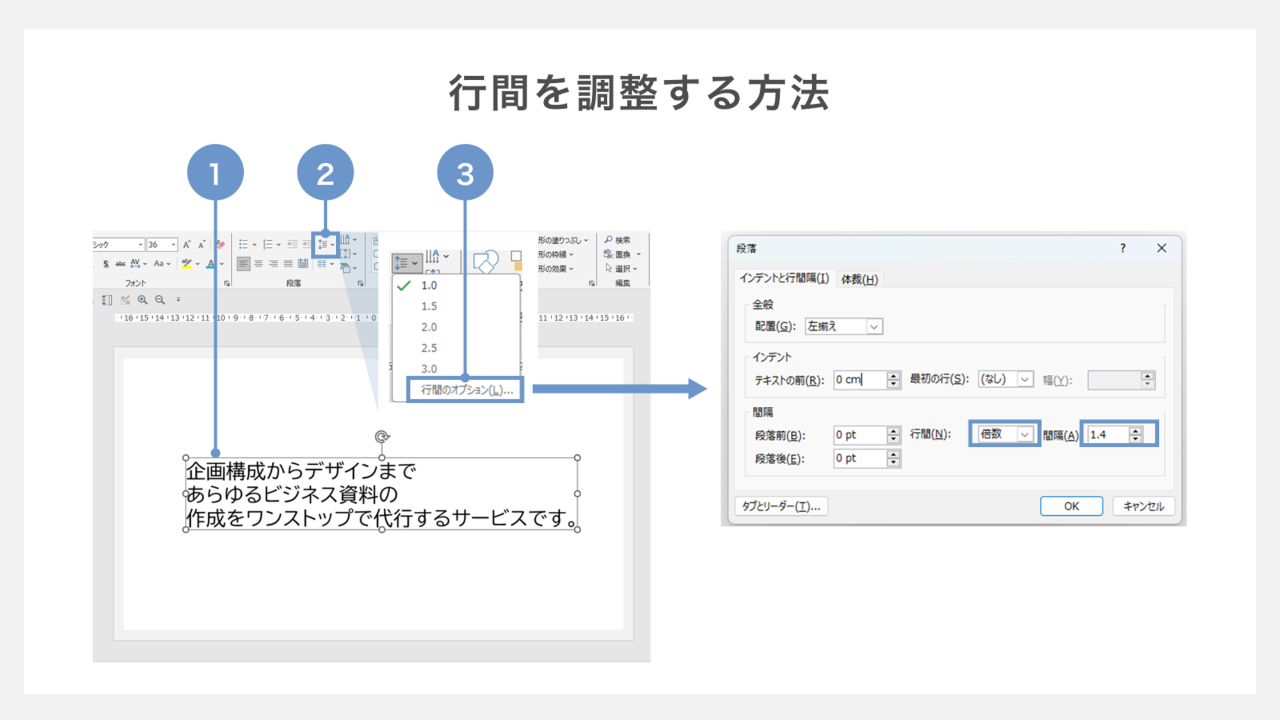
①テキストボックスを選択します。
②「ホーム」タブで「行間のオプション」を選択します。
③「段落ダイアログボックス」内の「行間」セクションで、適切な行間の設定を試してみてください。
ただし、行間だけでは完全に調整しきれない場合もあります。行間の調整は行と行の間隔を整えるものであり、上下中央配置を完璧にするための機能ではないため、その場合は次の対処法に進むことをおすすめします。
対処法2. 図形の上下の余白に差をつける
メイリオが上に寄る特性を考慮して、テキストボックスや図形の「上余白」を少し広げることで、このズレを補正します。これにより、テキストがより中央に揃います。
①対象のテキストボックス、または図形を選択し、右クリックして「図形の書式設定」を開きます。
②「テキストボックス」タブで、「上余白」と「下余白」の値を設定します。
例えば、上余白を1.0 cm、下余白を0.5 cmに設定することで、メイリオが中央に近づきます。
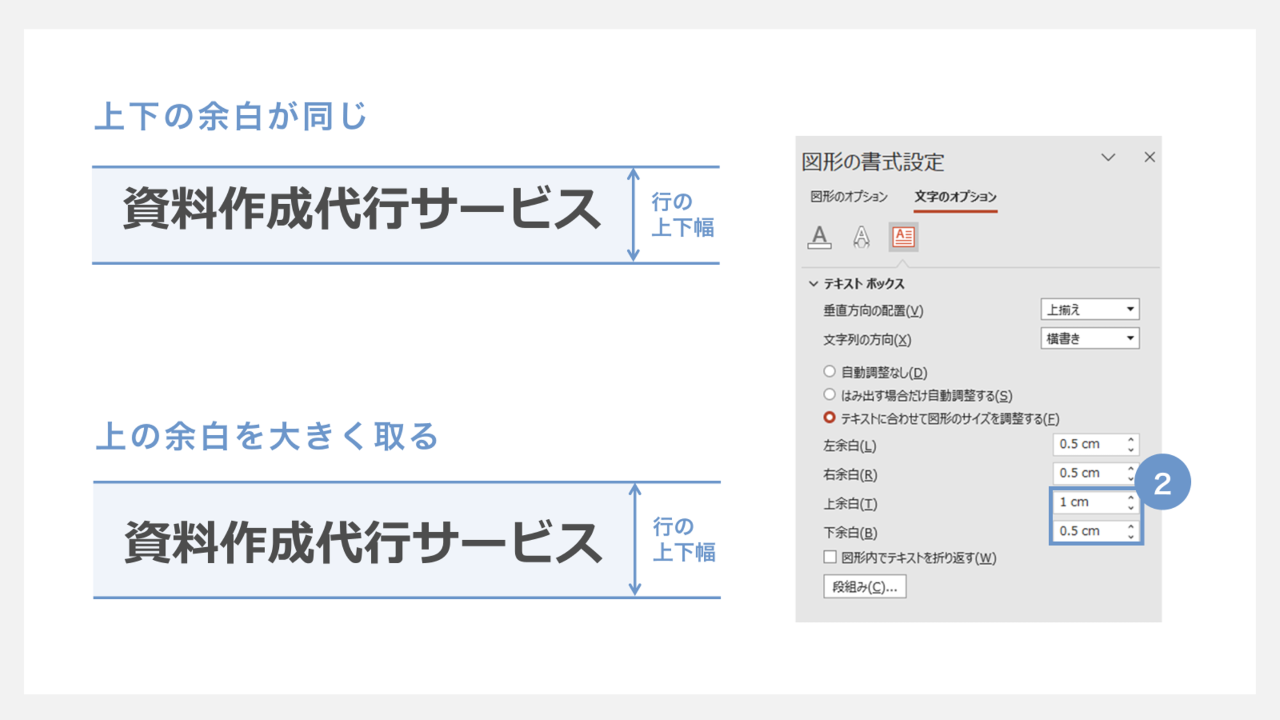
この方法では、上余白を下余白よりもわずかに多めに設定することで、メイリオの上寄りの特性を修正し、テキストをより正確に中央に配置することができます。
少し手間がかかりますが、安定した中央揃えを実現するためには有効な方法です。
よくある質問
Q. 「メイリオ」と「Meiryo UI」の主な違いは何ですか?
A: 大きな違いは「文字間隔」にあります。「メイリオ」は視認性と可読性のバランスに優れ、プレゼンテーションの本文に最適です。一方、「Meiryo UI」は文字間が狭く設計されており、限られたスペースに多くの情報を詰め込む際に便利ですが、文章全体が窮屈に見える傾向があります。
Q. 資料作成において、なぜフォントを「メイリオ」一種類に統一すべきなのですか?
A: 読み手の読みやすさを向上させ、仕事の品質に対する信頼性を高めるためです。一つの資料内でフォントが混在すると、視覚的なノイズとなり印象が悪くなります。ただし、英数字や記号については、より読みやすい欧文フォントを組み合わせて使用することも有効です。
Q. 図形の中でメイリオの文字が上にずれて表示されるのはなぜですか?
A:フォント自体のデザイン特性が原因です。メイリオは和文フォントの縦方向を95%に圧縮し、下部に余白を設ける設計になっているため、システム上の上下中央配置を行っても視覚的に上寄りに見えてしまいます。また、パワーポイントの行間設定も文字位置に影響を与えます。
まとめ:メイリオを正しく設定して見やすいスライドを作成しよう
「メイリオ」と「MeiryoUI」は、視認性と可読性に優れたフォントで、パワーポイントのプレゼンテーションに最適です。これらのフォントを使うことで、資料の見た目をプロフェッショナルに仕上げることができます。
フォントの使いこなしは、プレゼンテーションの印象を大きく左右しますので、「メイリオ」「MeiryoUI」を適切に使いこなし、より魅力的なパワーポイントを作成してみてくださいね。