


 DOCUMENT STUDIO
【実例付】生成AIを活用して資料作成を効率化する方法|導入のメリットやAIツールを解説
Share:



最近では生成AIを利用し、ビジネス上でも文章生成や画像生成を行うことが増えています。
では資料を作成する際は、どのように生成AIを活用できるのでしょうか。この記事では資料作成時の課題から生成AIを活用するメリット、実際の生成AIを使った構成や資料作成の実例をご紹介します。
目次
・ビジネスパーソンが直面する、資料作成における3つの主要な課題・生産性を最大化!資料作成に生成AIを導入する2つのメリット・実務で使える!生成AIによる資料作成効率化の2つのステップ・生成AIを活用した資料作成の効率化に関するよくある質問・まとめ:生成AIとプロの知見を融合し、高品質な資料作成を実現しよう
ビジネスパーソンが直面する、資料作成における3つの主要な課題
プレゼン資料や営業資料はビジネスの武器ですが、その作成には多くの労力が伴います。
現場のビジネスパーソンが抱える慢性的な課題を解決する切り札として、生成AIサービスに注目が集まっています。
1. 作成時間の肥大化
資料作成において最も時間がかかり、精神的なハードルが高いのは「どこから手を付ければいいか分からない」という構成・ストーリー作りの段階です。
どんなにパワーポイントの操作が早くても、「誰に・何を・どう伝えるか」という骨子がブレていると、参考資料探しや構成の練り直しに膨大な時間を奪われます。
また見栄え(デザイン)を気にするあまり残業が増え、本来の業務が疎かになる悪循環を断ち切るため、最初の「叩き台(構成案)」は生成AIに任せるといったアプローチが有効です。
2. デザインが統一できない
数十ページに及ぶ資料を作成するのに、複数人で分担して作成した結果、フォントや図解のルールがバラバラの資料になってしまった経験はないでしょうか。
明確なデザインルールを決めて、かつ社内全員に徹底させるのは難しいのが現状です。
しかし、近年の生成AIツールのなかには、統一されたデザイン・レイアウトを割り当ててくれるものがあります。入力されたテキストや構成をもとにデザインに反映されるので、属人的なブレを防ぐことが可能になります。
3. リソース不足と機会損失
「資料を作らなければならないが、日々の業務に追われて手がつかない」というリソース不足も深刻な課題です。
構成を練り、文章を書き、デザインを整えるというフルプロセスを人間がすべて担うには、まとまった時間が必要です。
資料作成にリソースを奪われ、顧客対応や戦略立案といった「本来注力すべきコア業務」が滞ってしまうのは、企業にとって大きな機会損失です。
生成AIを作成作業のアシスタントとして活用し、人は最終的なチェックとブラッシュアップに専念することで、限られたリソースを最大限に活用できます。
生産性を最大化!資料作成に生成AIを導入する2つのメリット
「AIなんて難しそう」「自分には使いこなせないかも」と導入をためらうのは非常にもったいないです。資料作成に生成AIを取り入れることで、以下の2つの大きなメリットを即受けることができます。
1. 資料作成作業の効率が向上する
資料作成において最も時間がかかるのは「白紙から全体の構成(ストーリー)を考える時間」と、「ゼロからスライドのデザインを起こす時間」です。
生成AIを導入すれば、この「ゼロからイチを生み出す苦しみ」から解放されます。
AIに「○○のテーマで構成案を作成して」と指示するだけで、タイトルから目次までの叩き台が完成します。
あとはAIが生成したデザインテンプレートにテキストを当てはめていくだけなので、数日かかっていた作業が数時間に短縮されます。
2. コツを理解すれば誰でも使いこなすことが出来る
生成AIを使うのに、高度なプログラミングスキルやデザインセンスは一切不要です。
特にこの記事で紹介する生成AIは、ChatGPTのようなチャット形式が主流であり、初めての方でも直感的に操作できるように設計されています。
AIへの指示出し(プロンプト)も、難しく考える必要はありません。
ネット上には「そのままコピペして使えるプロンプトの例(型)」が多数公開されています。
それらを少しアレンジするだけで、誰でもデザイン性と論理性を兼ね備えた資料を作れるようになります。
実務で使える!生成AIによる資料作成効率化の2つのステップ
資料作成を効率化する最大のコツは、いきなりパワーポイントを開かないことです。こ
まずは「構成」を固め、次に「デザイン」を整える2段階のステップを踏むことで、生成AIの力を最大限引き出せます。
STEP.1 文章生成AIで「構成案・骨子」を作る
まずは対話型のテキストAIを「優秀な壁打ち相手」として使います。
「○○の構成を作成して」といったプロンプトを入力し、資料の目次やストーリー展開(各スライドで何を言うか)を作成します。
①ChatGPT
ChatGPTはOpenAI社によって開発された、文章生成のAIチャットサービスです。
ChatGPTの持つ機能は文章の作成だけでなく、長文の要約から多言語の翻訳、プログラミングコードの生成など多岐にわたり、さまざまな業務の効率化に使用されています。
GPT‑5.2などの最新モデルはレスポンスも速く、長文コンテキストの理解にも適応している為、構成案の壁打ち相手として最初に選ぶべき王道ツールです。
②Gemini
GeminiはGoogle社が開発した対話型のAIチャットサービスです。
最新のWeb検索と連動した情報収集が得意で、出力した構成案をワンクリックでGoogleドキュメントやGmailに書き出せるのが最大の強みです。
③Copilot
CopilotはMicrofost社が提供するデジタルアシスタントです。WordやPowerPointなどのMicrosoftアプリ内に直接組み込まれています。
ChatGPTやGeminiと同様、AIチャットツールの機能というだけでなく、多様なアプリ・ソフトウェアとの連携が可能なサービスの総称として使われています。
普段から社内でOffice製品をメインに使っているビジネスパーソンにとって、最も業務フローに組み込みやすいツールです。
【実例】Chat GPTを使った構成案の作成
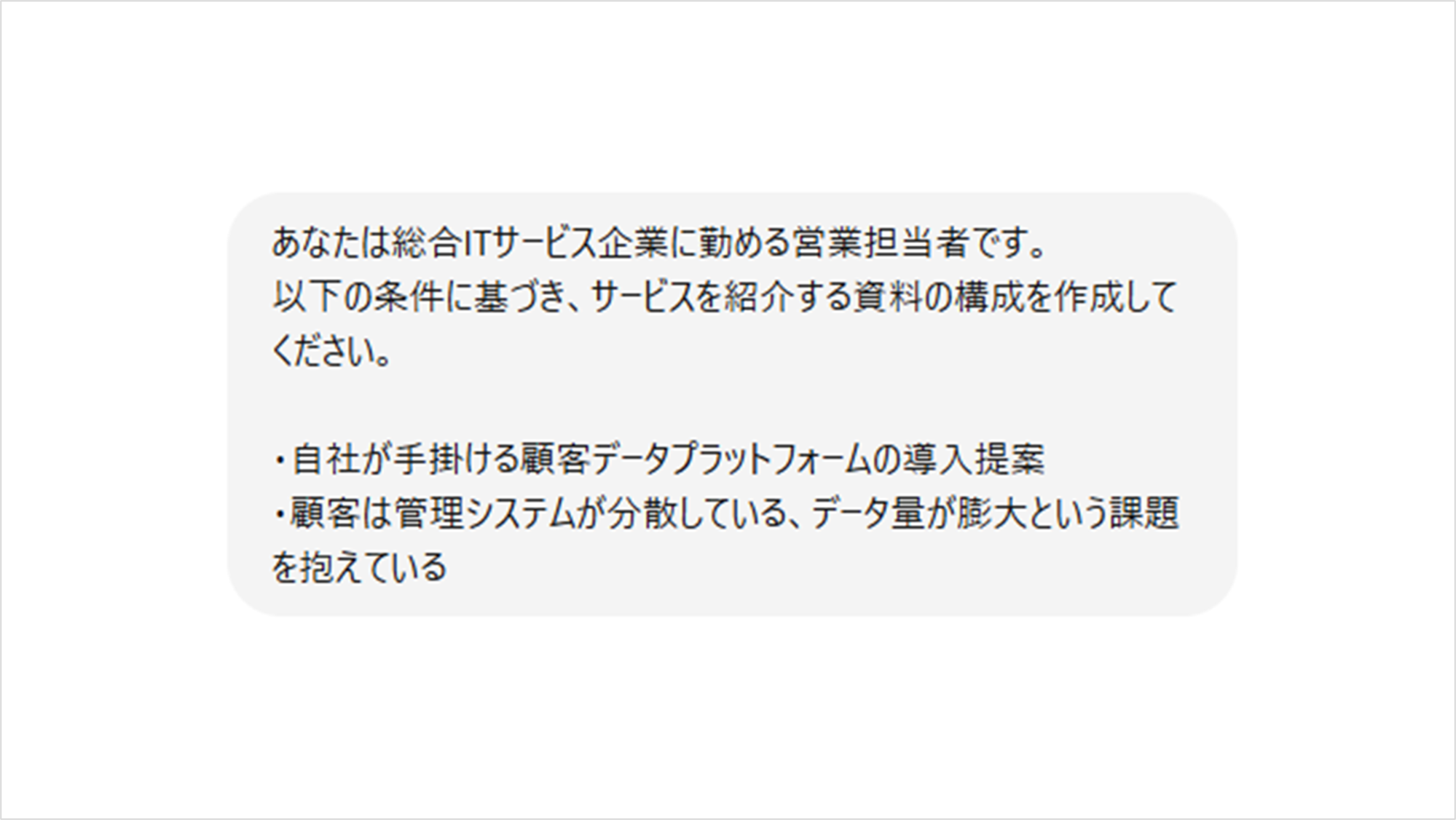
ChatGPTにプロンプトを入力する
ChatGPTにプロンプト(指示/命令文)を入力します。
プロンプトの記載によって、AIが出力する精度は大きく変わってきます。
曖昧な表現は避け、なるべく具体的に指示を出すようにしましょう。
ChatGPTの回答例
プロンプトに従って資料構成が生成されます。
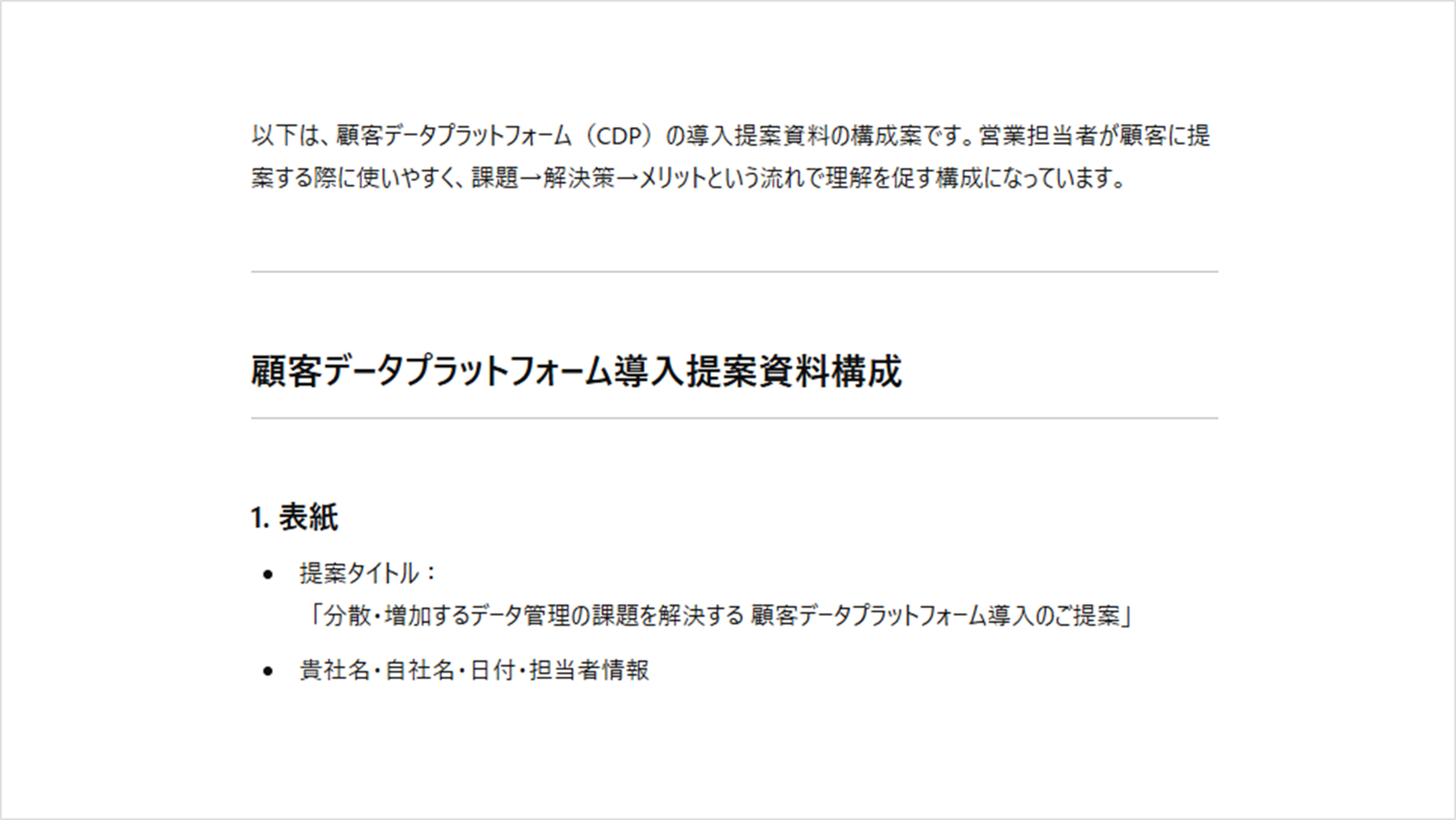
追加の指示を出すことで、スライド用のテンプレート構成に変換することも可能です。
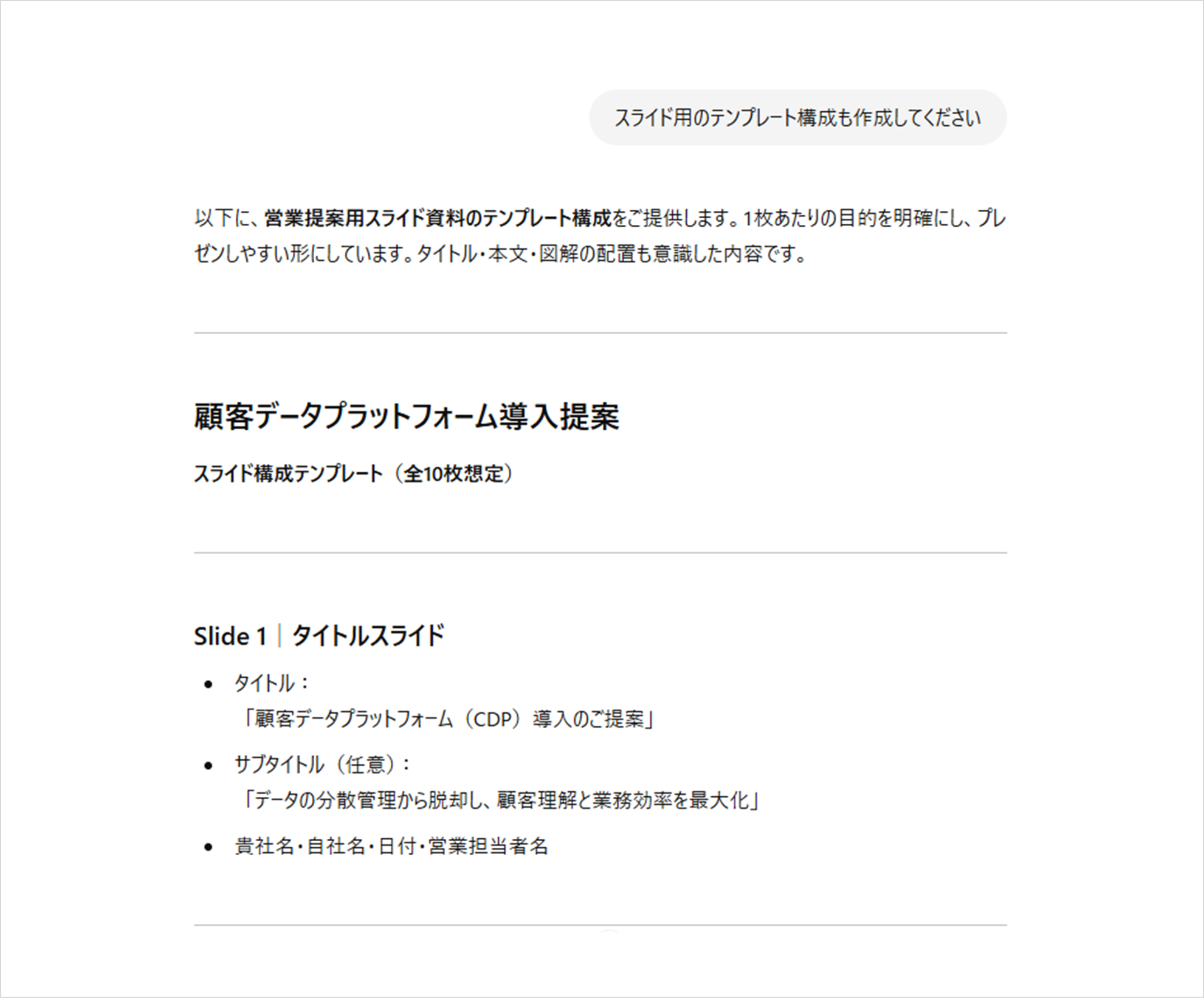
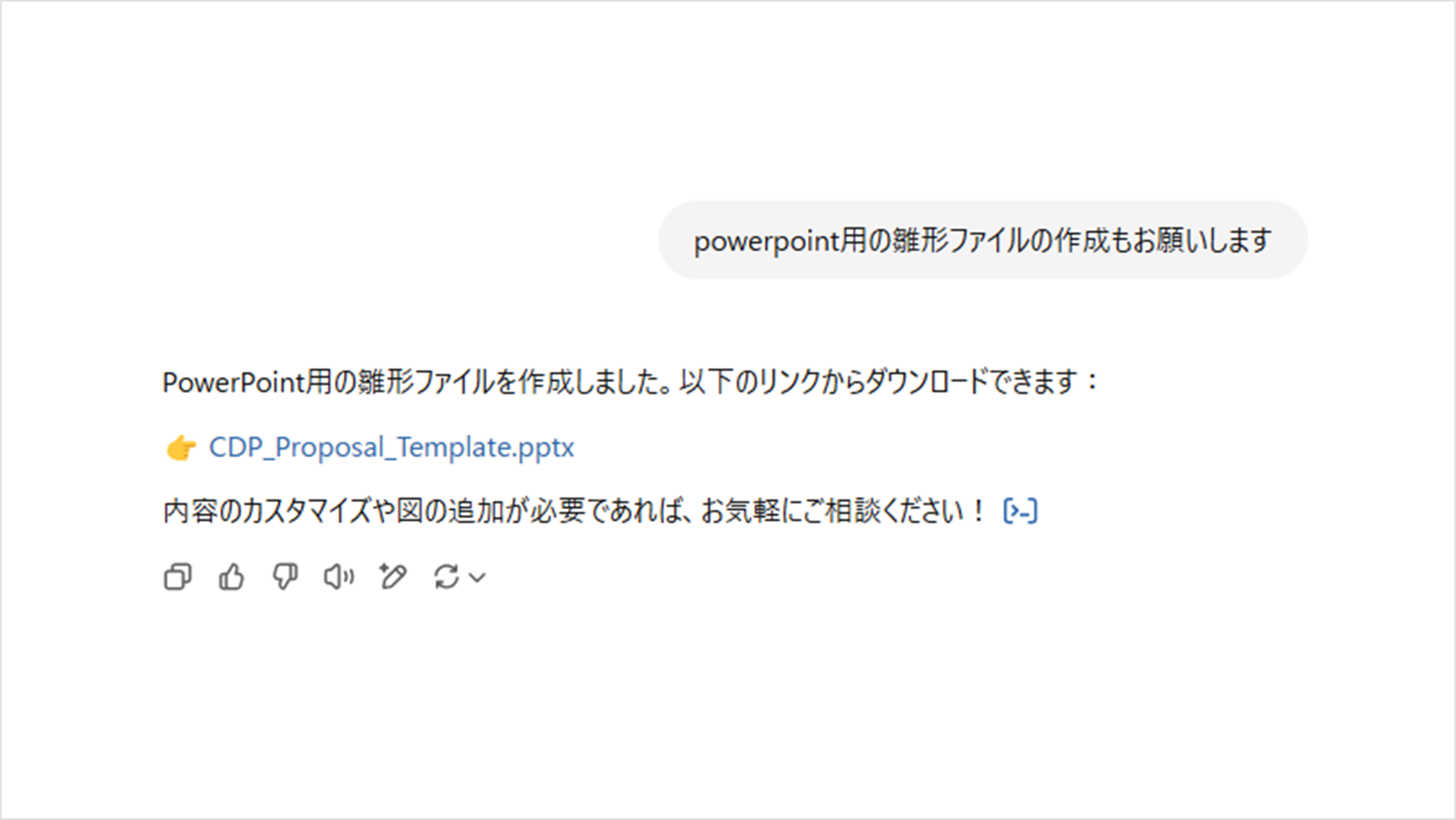
そこからさらに『PowerPoint用の雛形のファイルも作成してください』という指示を与えることで、実際のスライド(.pptx)に落とし込んだデータも作成することが出来ます。
ダウンロードしたパワーポイントファイル
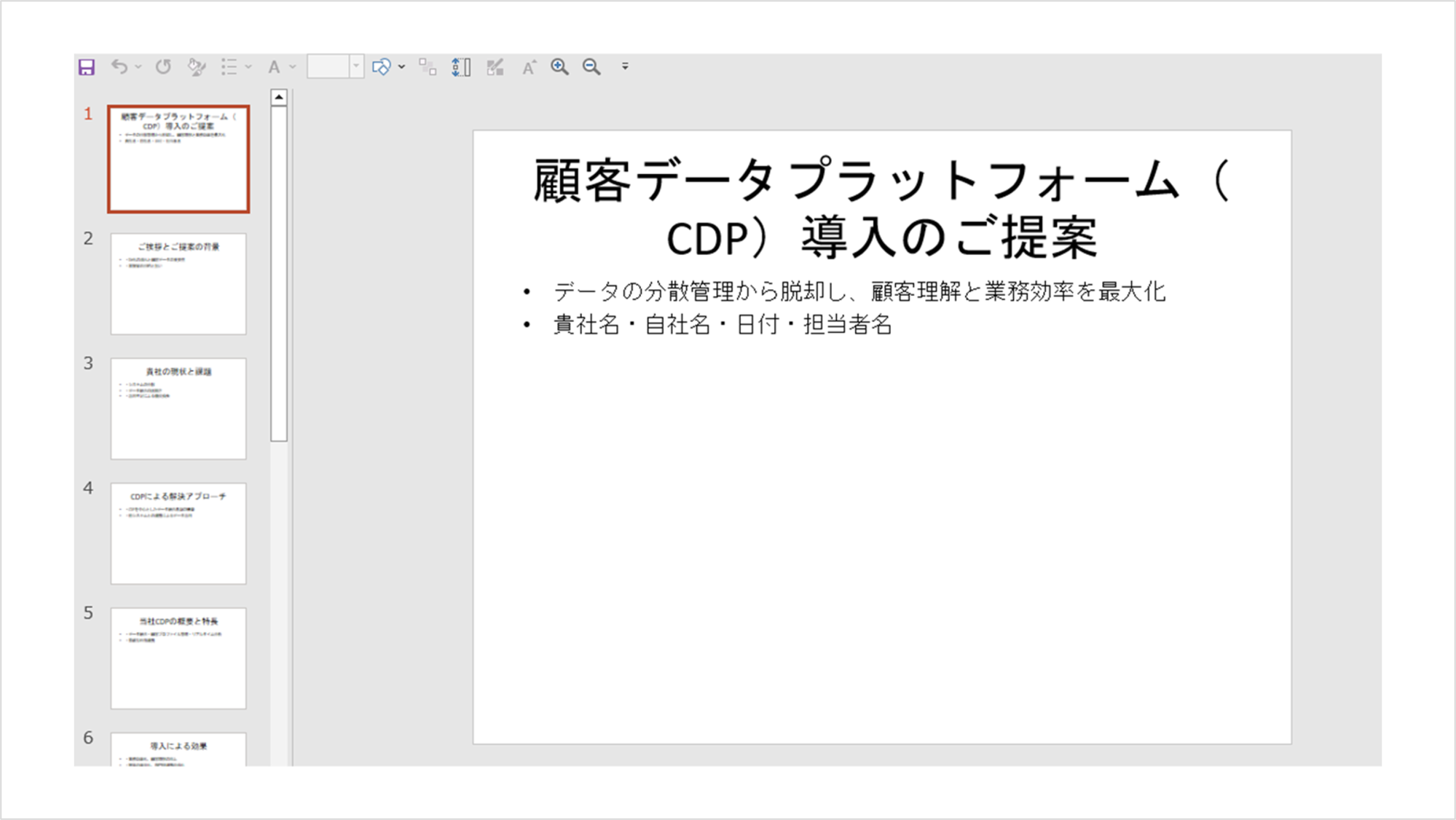
これでChatGPTを使った資料の構成案(骨子)が出来ました。
ここから必要な情報を付け足す、生成AIを使って詳細な文章を作成するなど、調整を行っていきます。
STEP.2 AIツールやテンプレートを活用したスライドデザインの作成
STEP 1で作った骨子(テキスト)を、デザインツールに流し込みます。AIが自動でレイアウトを整えてくれるため、高度なデザインスキルは不要です。
①Canva
Canvaは初心者でも直感的に画像などの作成・編集が行えるデザインツールです。
デザインのテンプレートが豊富で、無料プランでも25万点以上のテンプレートを使用することが可能になっています。
画像だけでなくプレゼンテーション資料のテンプレートも多種多様に揃えられているため、ビジネスシーンでCanvaを利用する方も増えています。
スマートフォンやタブレットのアプリでも利用できるため、ビジネス利用だけでなくInstagramに掲載する画像などを作成している方も多いツールです。
canvaでデザインを作成する方法については【実例】Canvaを使ったスライドデザインの作成で詳しく解説しています。
②irusiru(イルシル)
イルシルは株式会社イルシルが提供する、生成AIを活用したスライド資料作成サービスです。
1,000種類以上のスライドデザインが用意されており、デザインスキルが無くても見やすい資料を作成することが可能です。
日本人向けのサービスとして提供されている為、他サービスに比べ直感的な操作が可能という特徴もあります。
基本は有料ですが、無料プランやトライアルを利用して使い心地を確かめることもできます。
③Gamma
Gammaはプロンプトを入力するだけで構成からプレゼンテーション資料までを自動生成できる、非常に便利な生成AIツールです。STEP1で紹介した文章・構成の生成も兼ねているといえます。
下の図のようにプロンプトを入力すると、アウトラインを自動で生成してくれます。
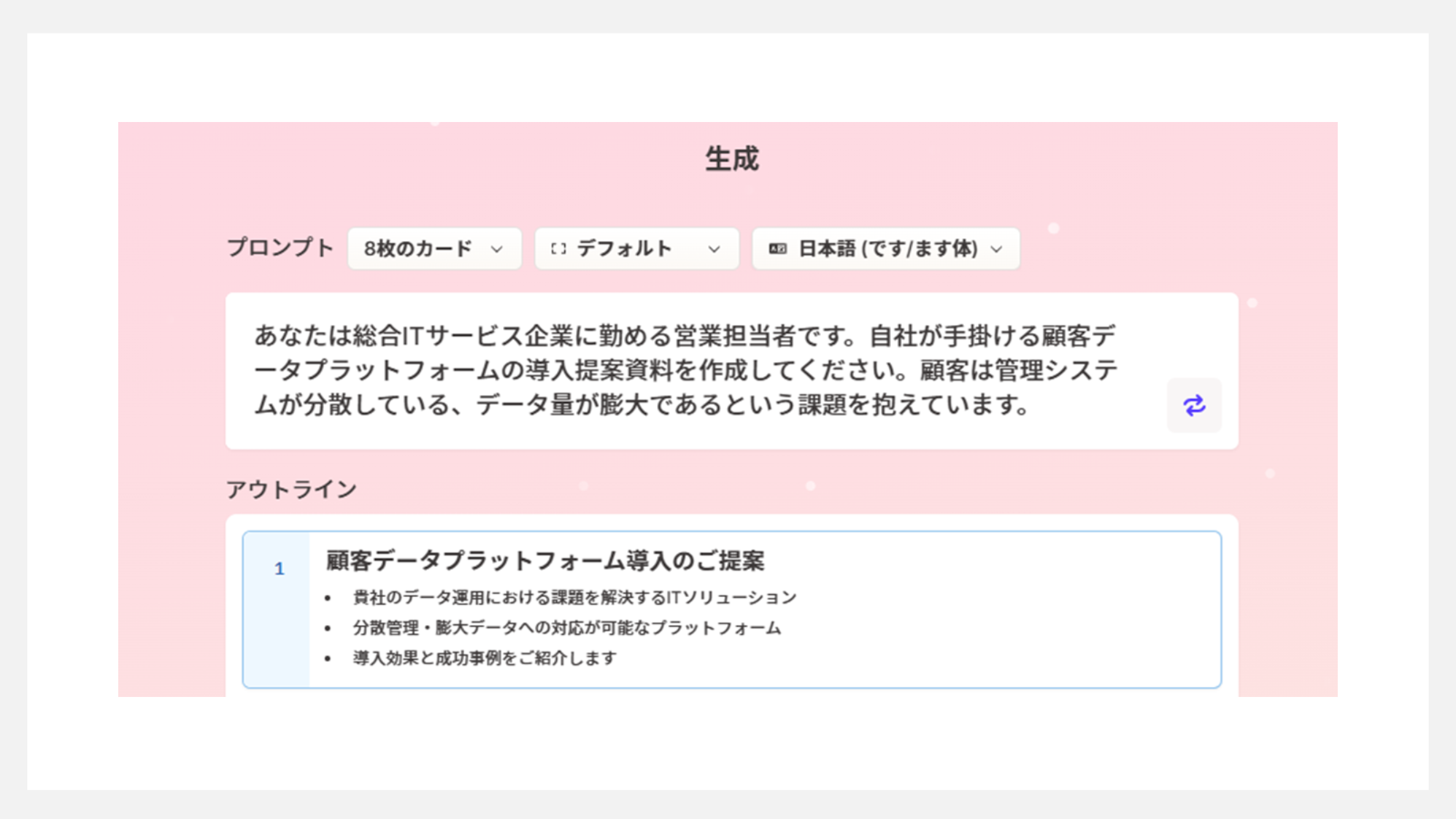
アウトラインの生成後、スライドテーマを選択します。
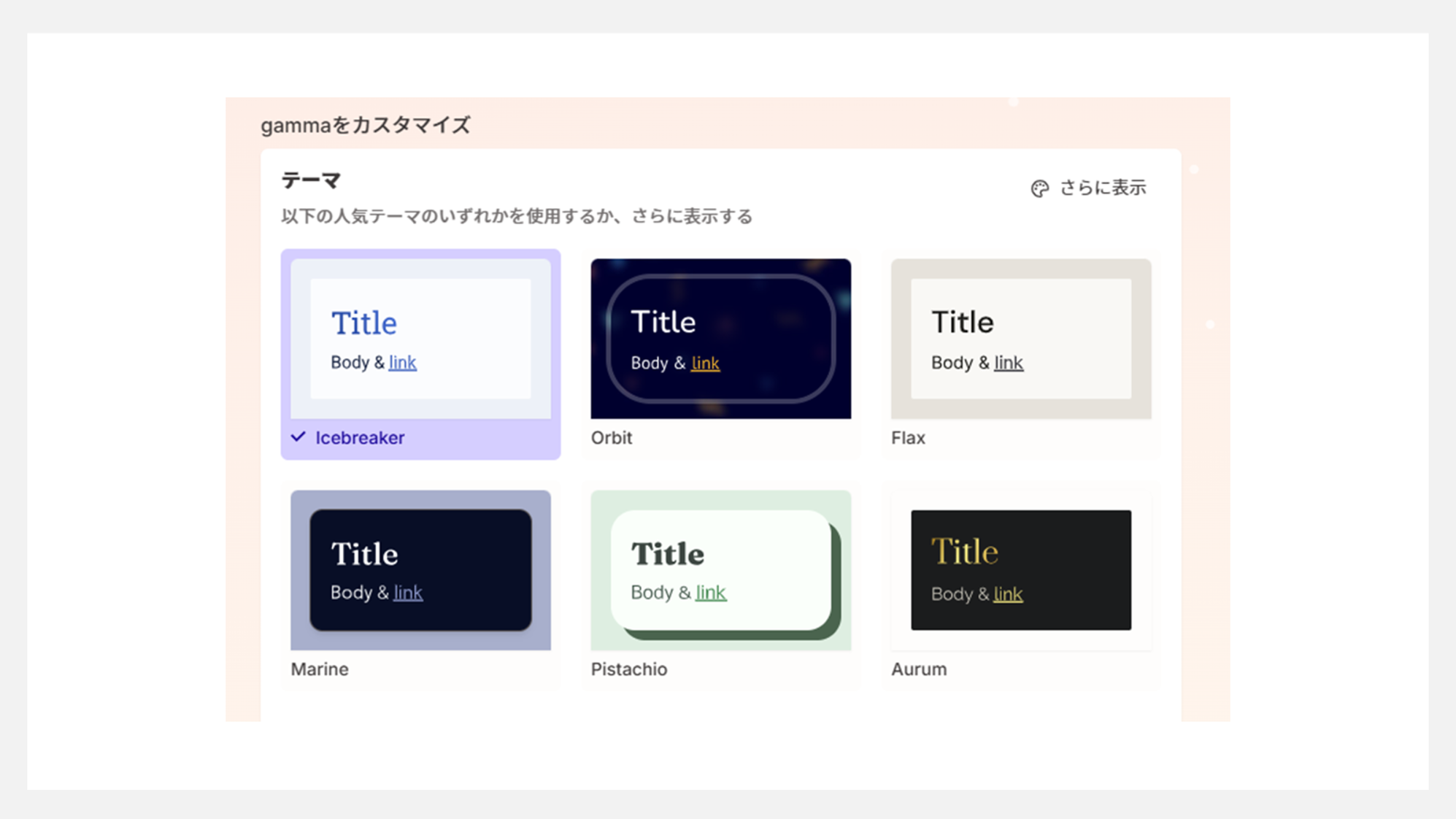
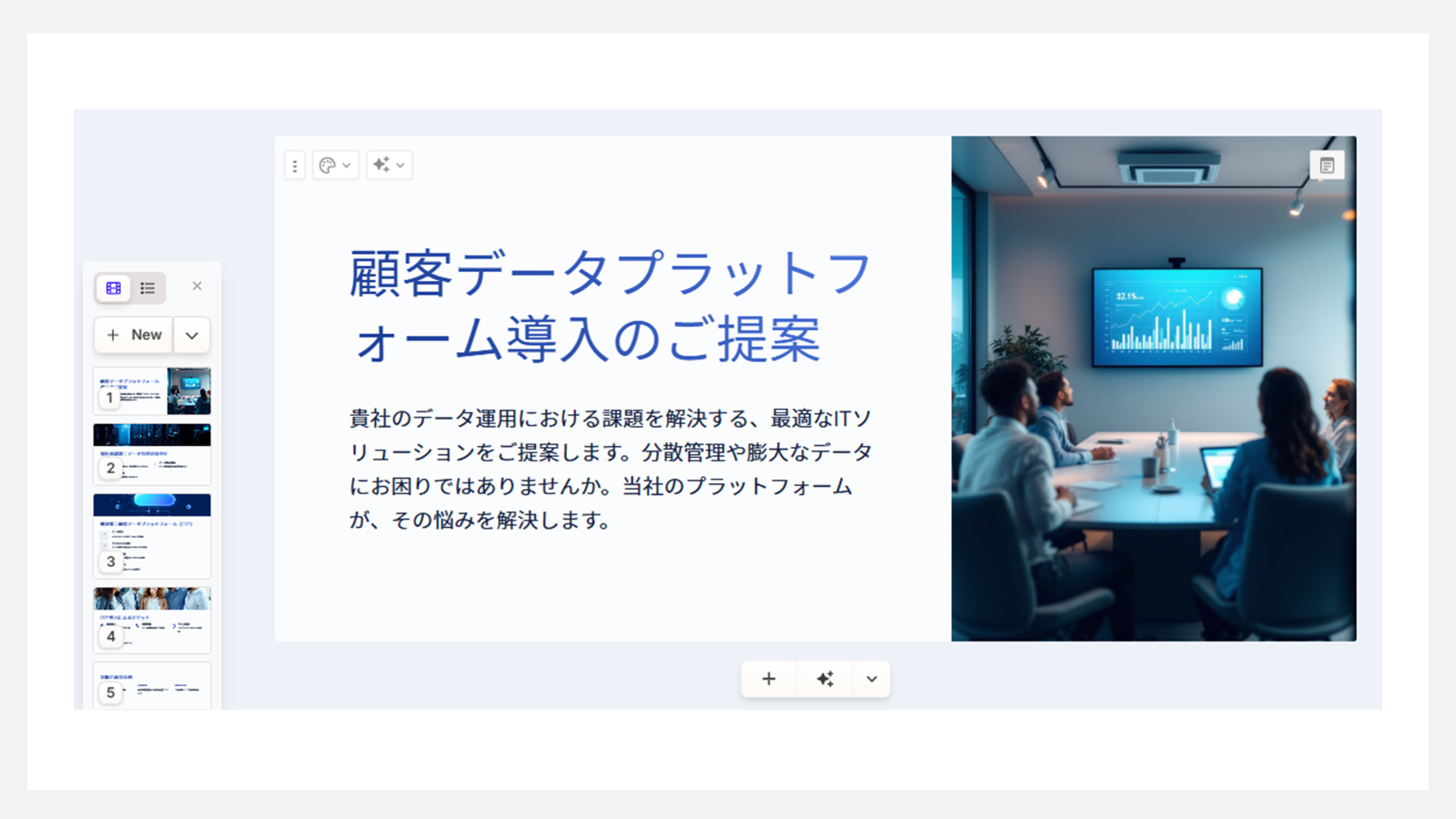
選択したテーマに合わせ、アウトラインの内容を入力してくれます。
テキストやブロックなどは画面上で編集することが可能です。
有料プランもありますが無料でも使用することが出来ます。
【実例】Canvaを使ったスライドデザインの作成
デザインの生成に特化したCanvaを使った資料スライド作成の手順を解説します。
テンプレートを選ぶ
Canvaにログインし、ホームを開きます。
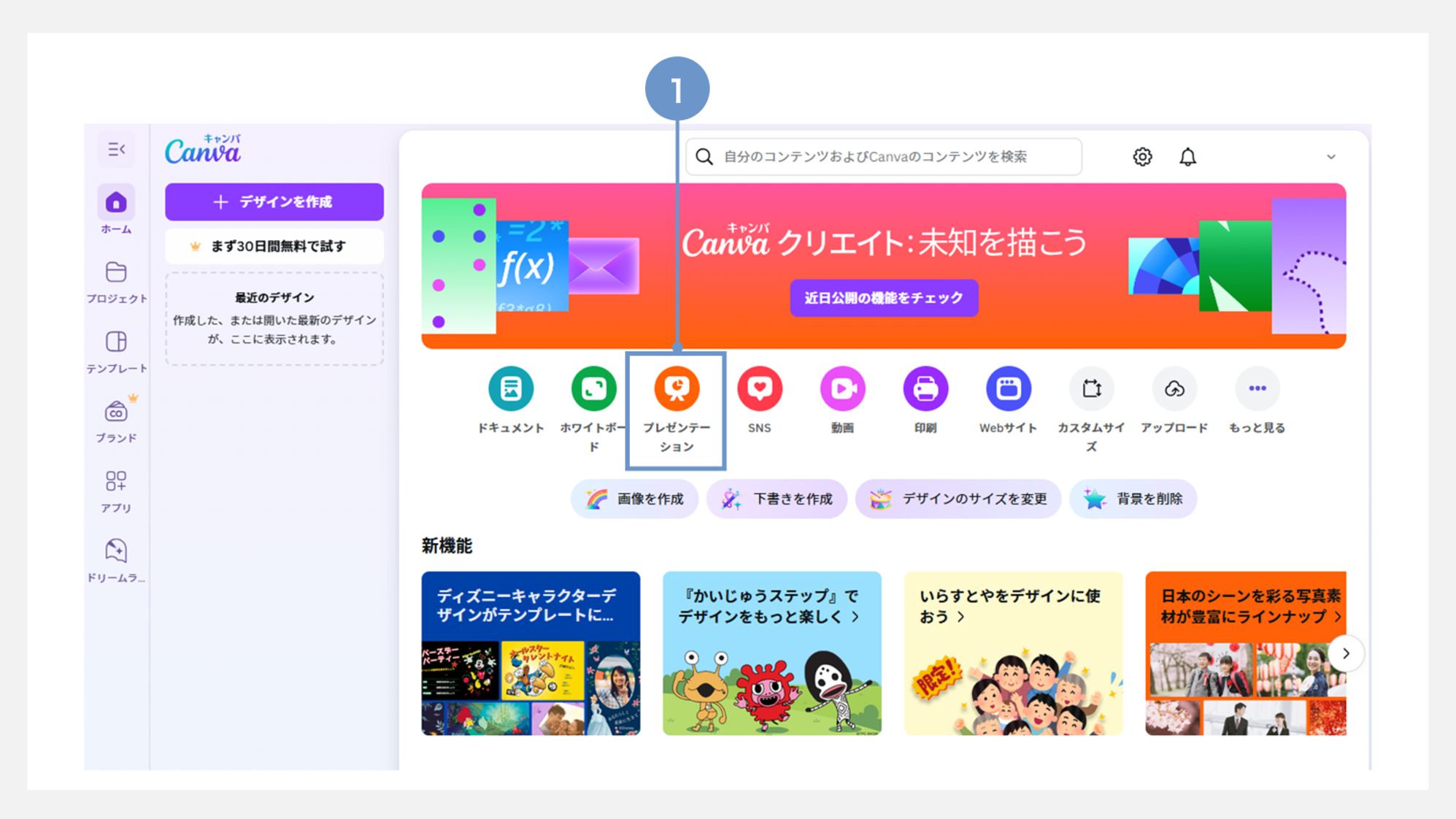
①今回はプレゼン資料を作成する為、メニューから「プレゼンテーション」を選択します。
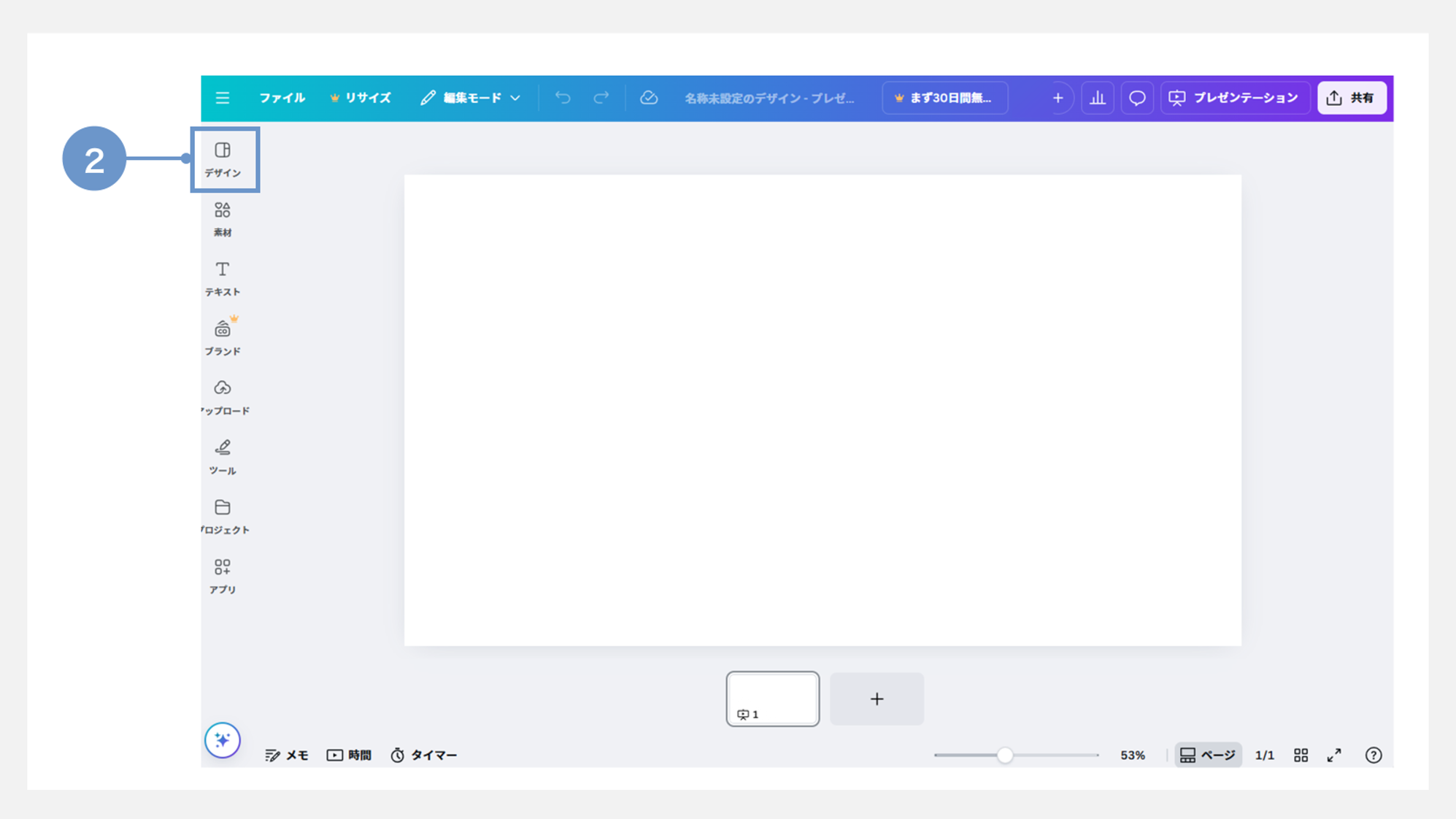
②プレゼンテーション作成画面の左メニューから「デザイン」をクリックします。
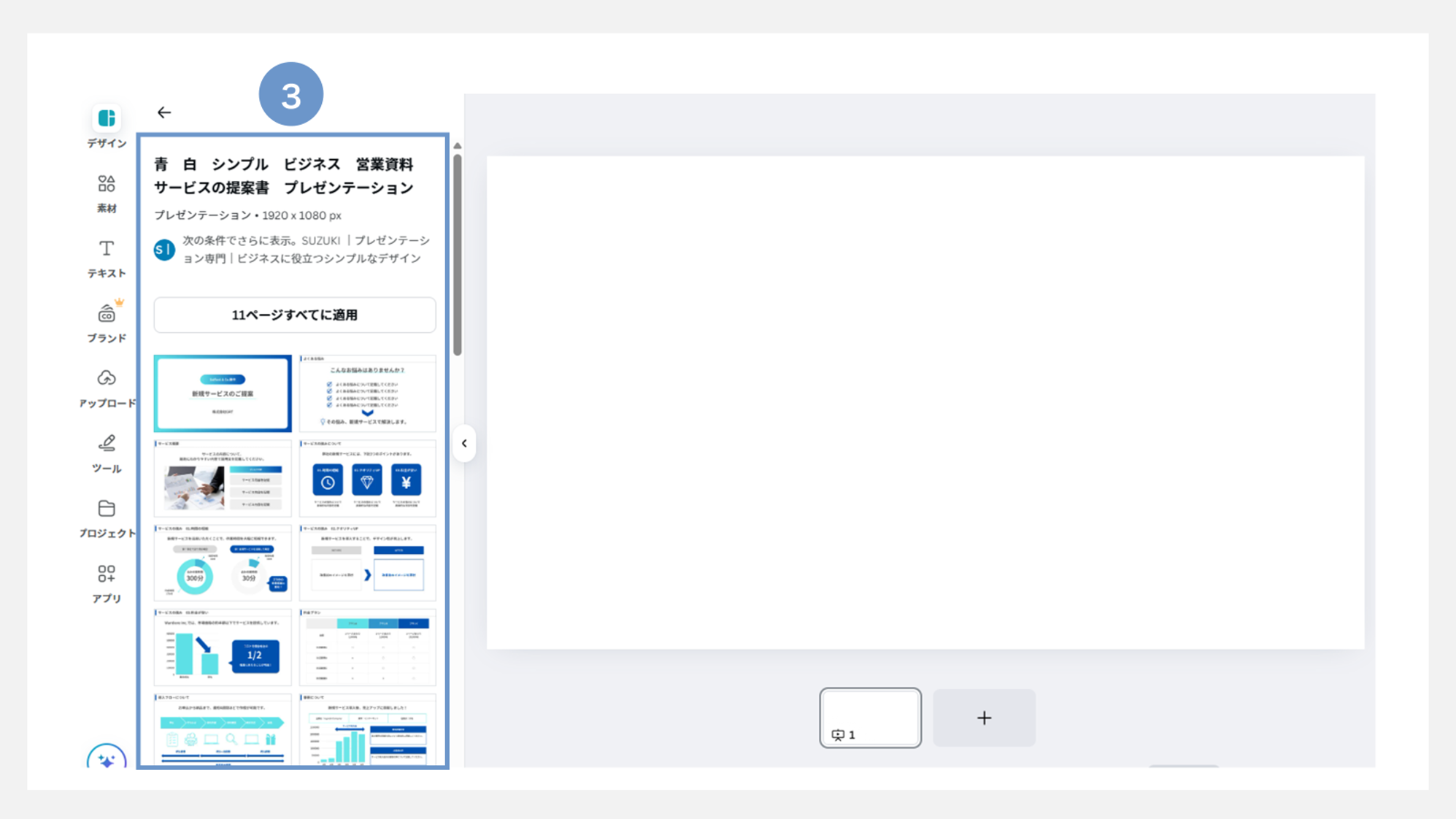
③デザインのテンプレートがいくつか表示されるので、好きなものを選択します。今回は青と白のシンプルなテンプレートを選びました。
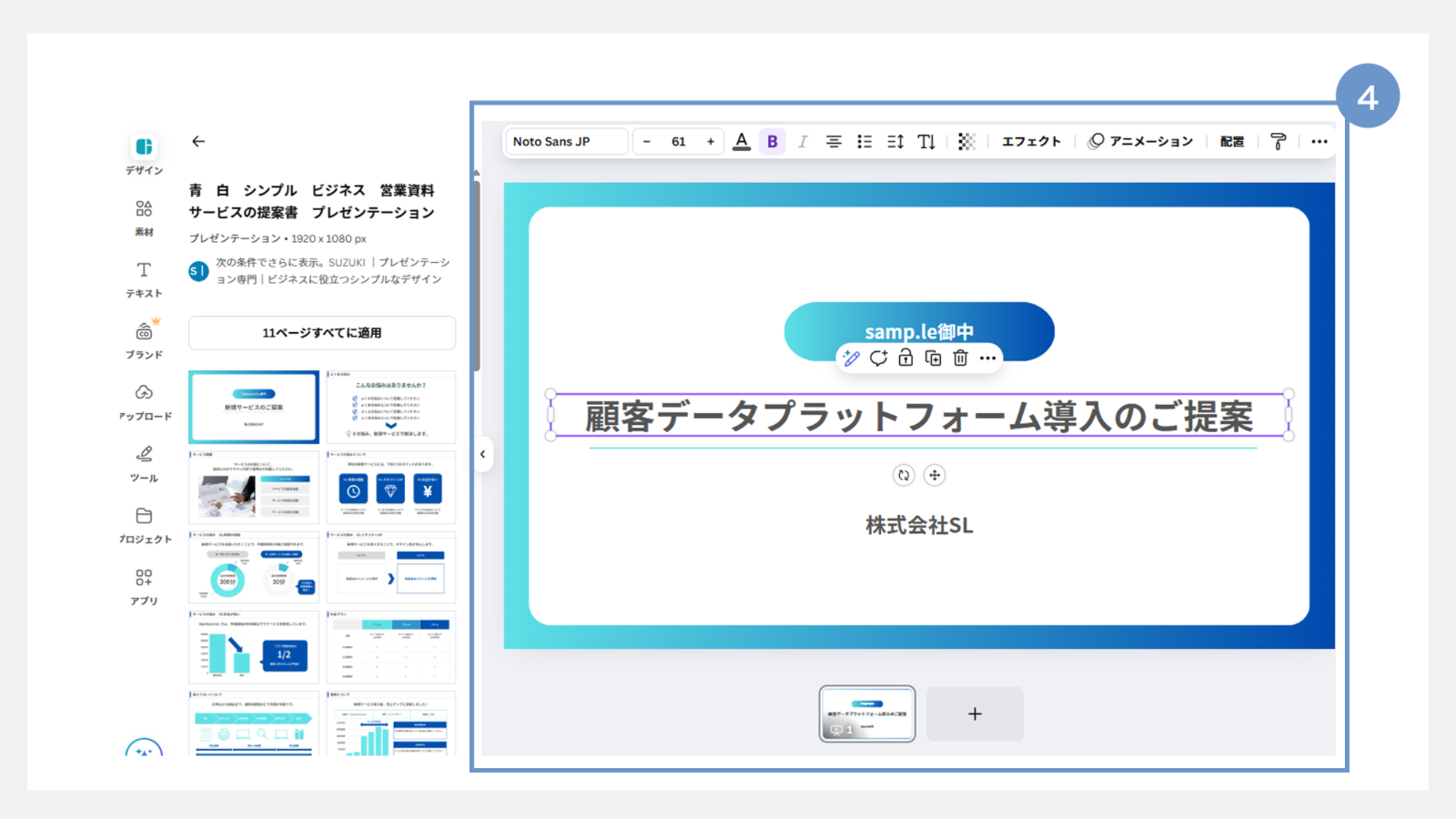
④右側の画面で必要なテキストを変更していきます。PowerPointと同じように直感的な操作が可能です。
ページを追加する
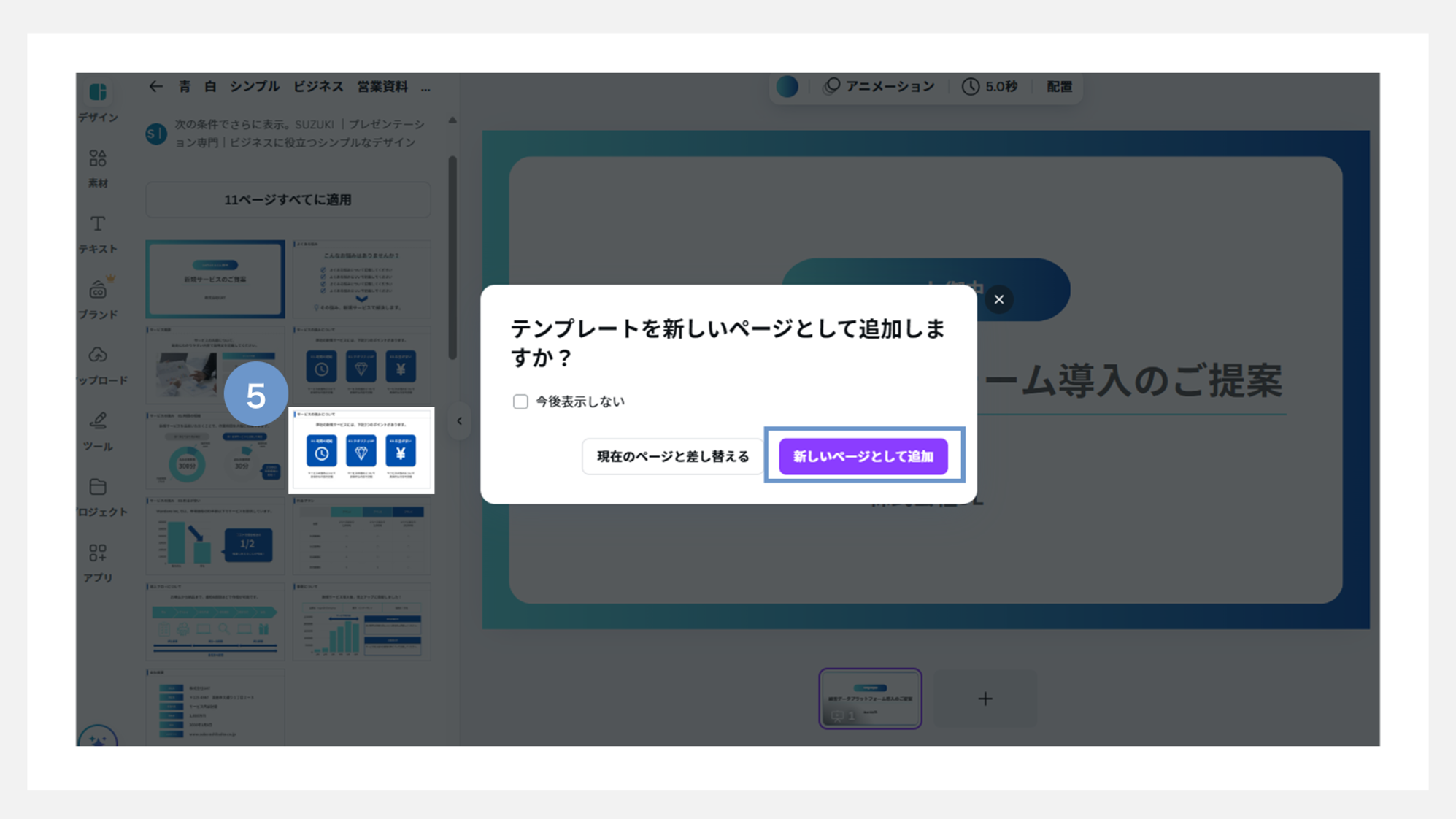
⑤テンプレートメニューから任意のスライドを選択すると、新しいページとして追加することが出来ます。
図形や素材を追加・変更する
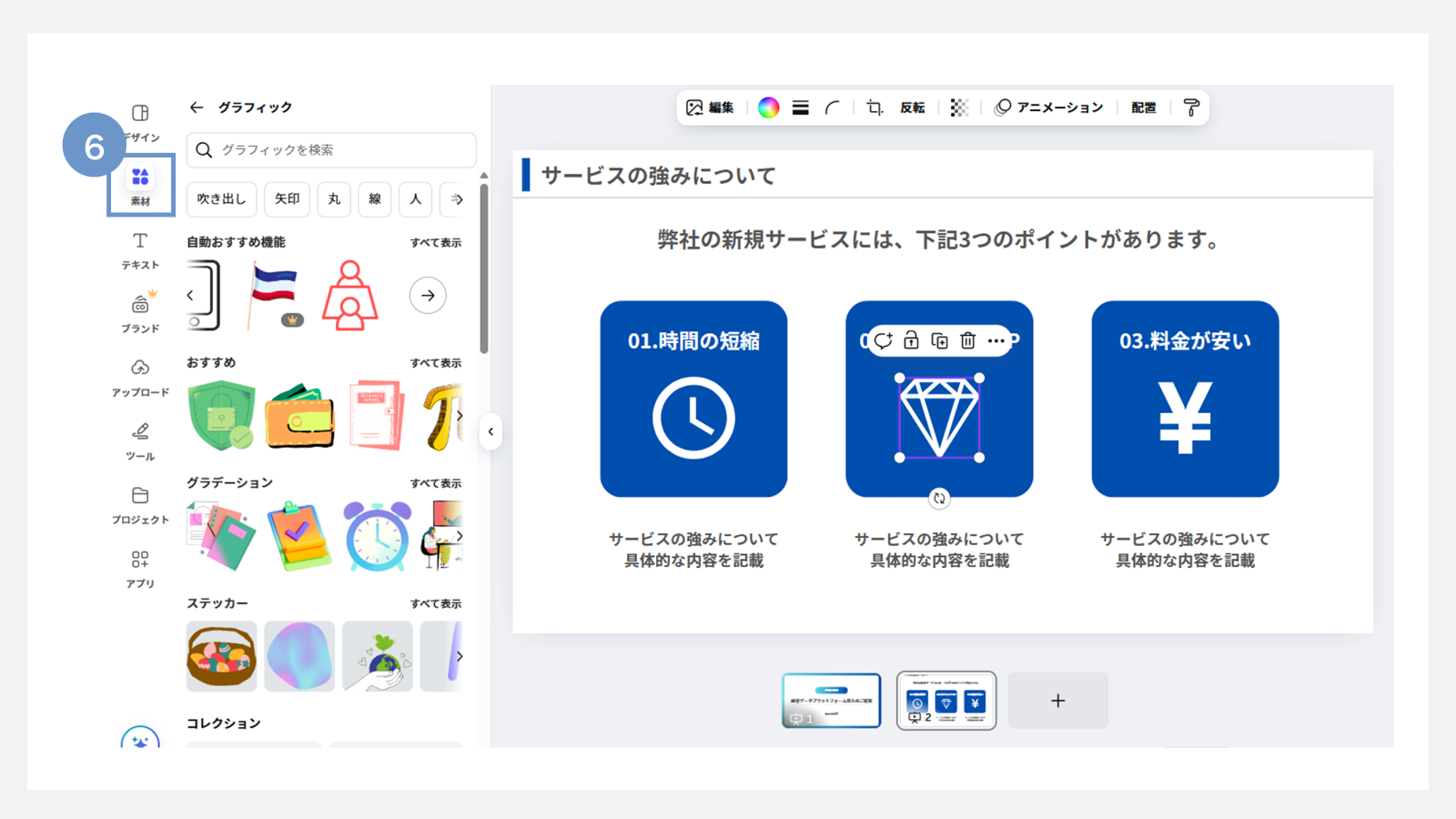
⑥既存の図形やアイコンを変更したり、追加するには左メニューの「素材」をクリックします。
様々な素材から選択することが出来ます。
保存とダウンロード
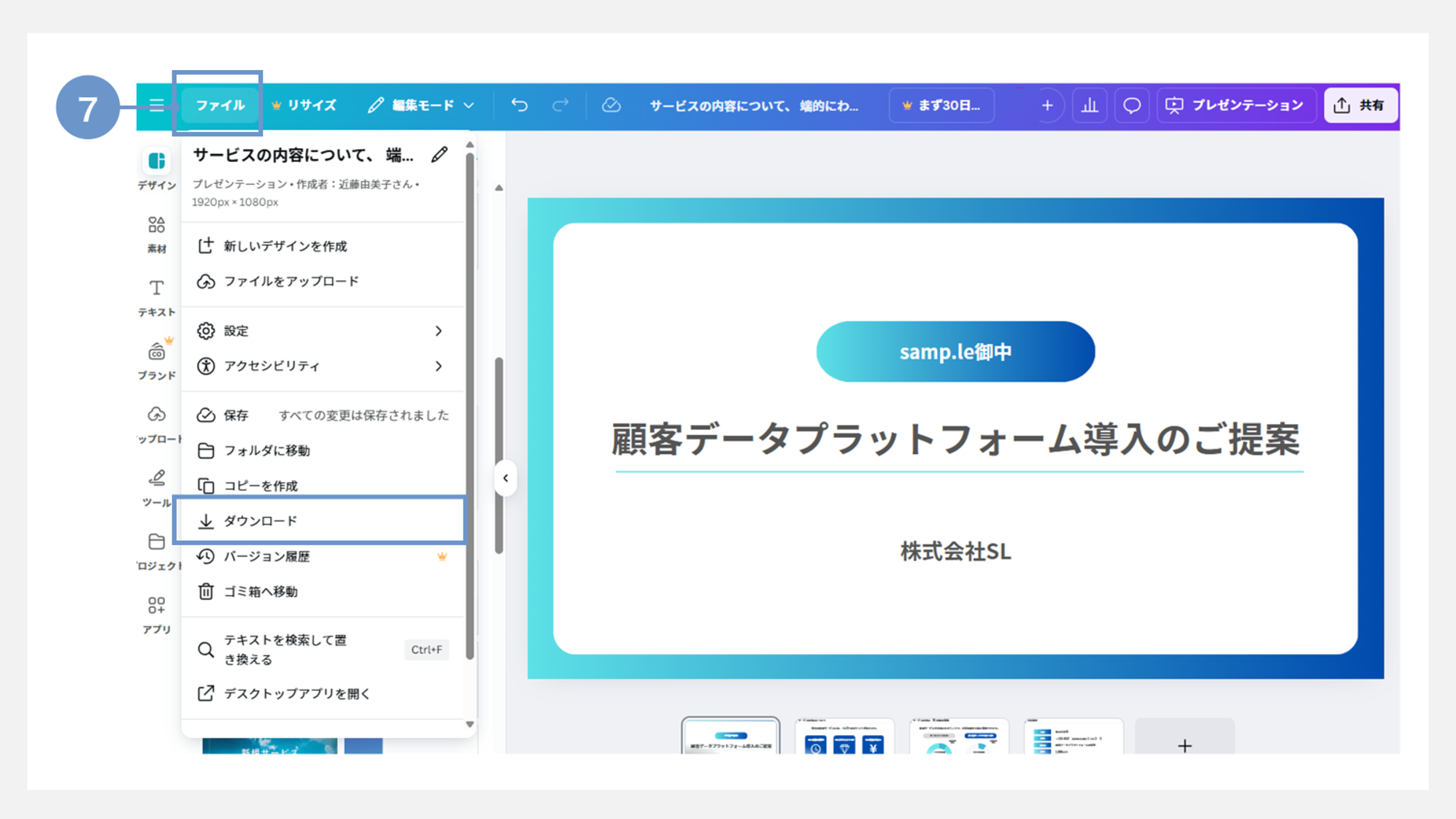
⑦Canvaで生成したプレゼンテーションは自動で保存されます。
ダウンロードする際は上部メニューの「ファイル」を開き、「ダウンロード」を選択します。
生成AIを活用した資料作成の効率化に関するよくある質問
Q: 生成AIを資料作成に導入することで得られる具体的なメリットを教えてください。
A: 最大のメリットは「ゼロからイチを生み出す負担の軽減」です。AIにテーマを伝えるだけで構成案や目次の叩き台が即座に作成されるため、作業時間を数日から数時間に短縮できます。また、専門的なデザインスキルがなくても、AIツールを通じて高品質で統一感のあるレイアウトを実現できる点も大きな利点です。
Q: 効率的に資料を作成するための「2つのステップ」とはどのようなものですか?
A: 最初に「構成案・骨子」を文章生成AIで作るステップ、次にその内容を「デザインツール」に流し込むステップです。いきなりパワーポイントを開かず、まずChatGPTやGeminiなどの対話型AIを壁打ち相手としてストーリーを固めることが、生成AIの力を最大限に引き出すコツとなります。
Q: 資料構成案の作成に適した代表的な文章生成AIツールには何がありますか?
A: 「ChatGPT」「Gemini」「Copilot」が王道です。ChatGPTは多機能で構成案の壁打ちに最適、GeminiはGoogleドキュメント等とのスムーズな連携が強み、CopilotはMicrosoft Office製品との親和性が高く、普段の業務フローに組み込みやすいという特徴があります。
Q: 生成AIで作ったテキストを視覚的な資料に落とし込むための推奨ツールはありますか?
A: 直感的な操作が可能な「Canva」、日本人向けで操作性に優れた「イルシル」、プロンプトから構成とデザインを同時に自動生成できる「Gamma」などが推奨されます。これらを活用することで、テキストベースの骨子から、見やすいプレゼンテーション資料を迅速に作成することが可能になります。
まとめ:生成AIとプロの知見を融合し、高品質な資料作成を実現しよう
プレゼンテーションやサービス提案はビジネスシーンの中でも非常に重要な業務ですが、関連する資料作成に時間をとられ、本来集中すべきである業務が疎かになってしまっているという話をよく聞きます。
また、資料を作成しても上手く社内で共有が行えず、人によって資料の作業時間や品質にバラつきが出来てしまうという課題もあります。
生成AIはこれらの課題を解消するサポート役となります。
近年主流のものはチャット型で使いやすく、デザインにおいても品質の安定したテンプレートが供給されています。
生成AIは難易度が高い、敷居が高いと思われがちですが、プロンプトを適切に入力しさえすれば資料の枠組みやレイアウトまでを簡単に生成することが出来ます。
生成AIを活用して資料作成の効率化を向上させていきましょう。
“いつもの資料”を生成する、スライド生成AI「ReDeck」のご案内
弊社ストリームラインが提供するスライド生成AIツール「ReDeck」は、既存資料の構成・デザインを流用し新しい資料を生成できます。
既存の資料を「ひな形」としてアップロードした後、盛り込みたい情報をセットすることで、”いつもの資料”に新しい情報を自動で反映。
生成AIによってゼロからデザインされた資料ではなく、会社・個人のスタイルや習慣に合ったパワーポイント資料を作成できます。
詳細をご希望の方は公式サイトよりお問い合わせください。